工具
Eri
Eri 是 FMAX 内置的 AI 首席分析师——能读取实时游戏数据,先给出有数据支撑的明确结论,并在你要求修改时提供操作卡片。支持直接使用 Claude、ChatGPT、Gemini 或 Grok 订阅连接,也可使用 Anthropic、OpenAI、Google 或 DeepSeek 的 API 密钥,或接入兼容 OpenAI 的服务器(OpenRouter 或本地模型)。
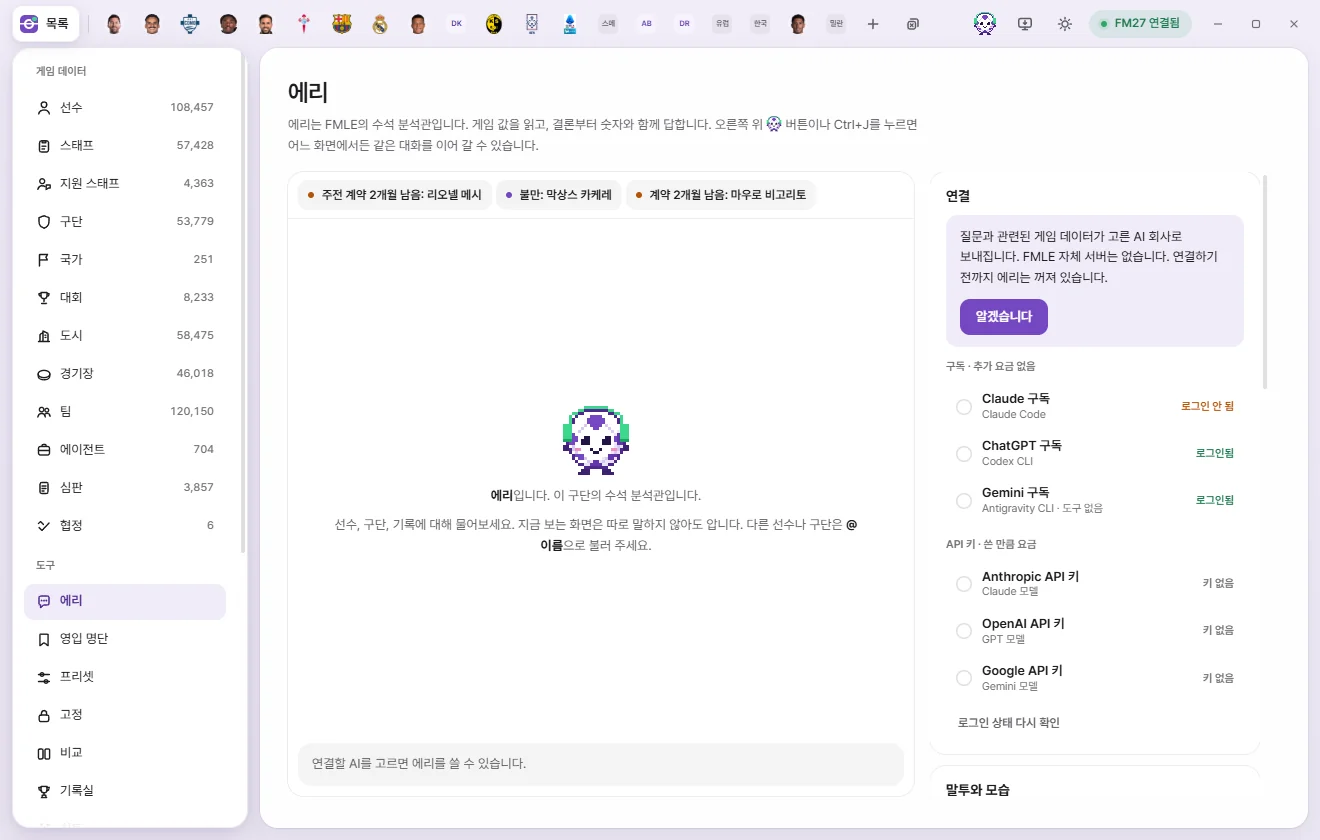
在哪里打开 Eri
Eri 会在两个位置同步显示同一段对话:
- 右侧面板: 在任意界面点击窗口右上角的 Eri 按钮或按 Ctrl+J 即可打开侧边面板;再次点击或按键即可关闭。
- Eri 页面: 点击左侧「工具」下的「Eri」可打开完整对话界面,右侧带有连接、语气、桌面宠物和俱乐部方针备忘设置。也可以点击面板顶部的「完整界面与设置」按钮直接跳转到这里。
对话记录按存档分别保存。在 FM 中打开其他存档会切换到对应存档的对话;切换 AI 连接方式则会继续同一段对话。
此外还有独立的模组咨询,即使未载入存档或游戏处于关闭状态,也能用来询问模组问题。点击模组管理中的向 Eri 提问按钮即可打开;当 FMAX 中没有打开任何存档时,打开 Eri 也会显示这个对话窗。载入存档后,点击对话顶部栏的返回存档对话即可回到该存档的对话。模组咨询与存档对话分开保存和清空,且只读取模组状态与日志,不读取球员、俱乐部等游戏内数据。
首次连接
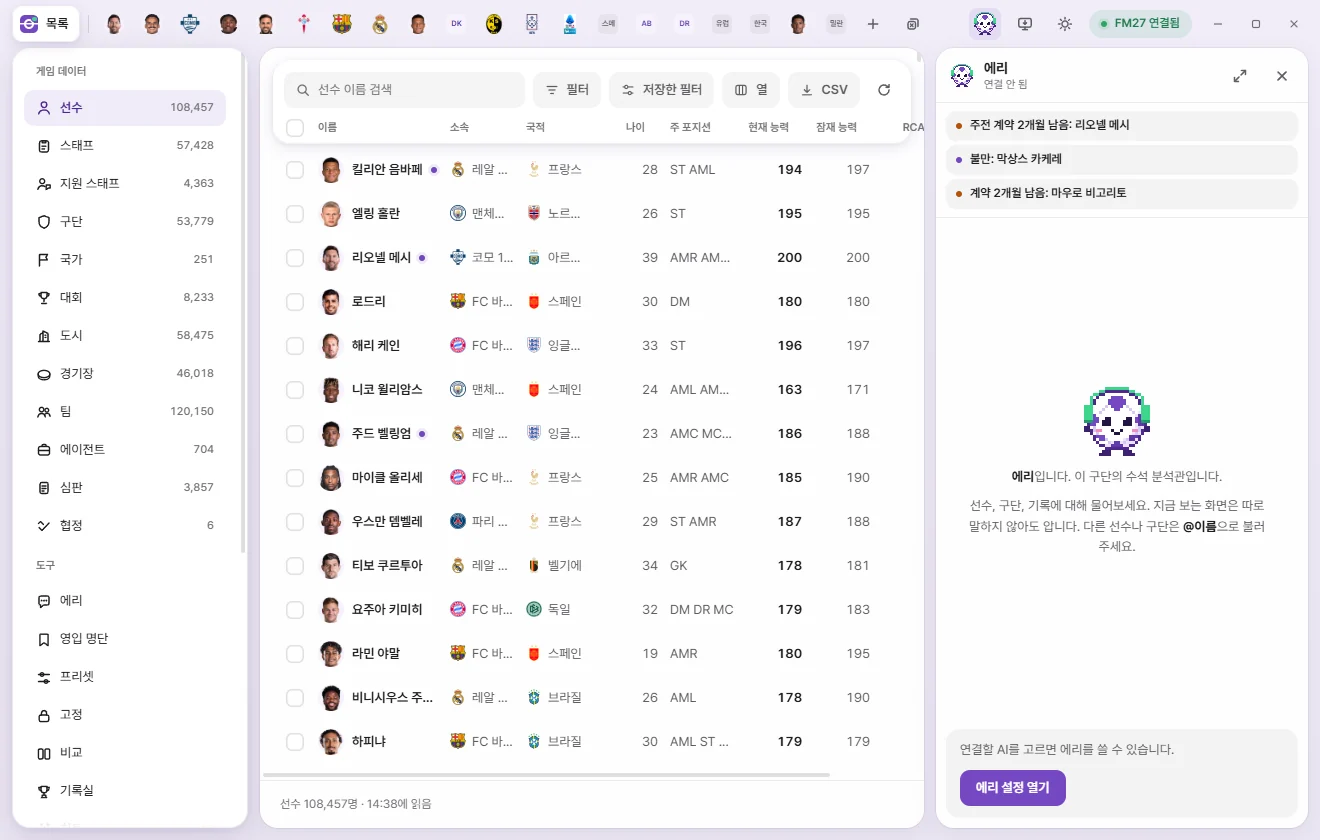
在完成连接设置之前,Eri 处于关闭状态。FMAX 没有自己的服务器——你的提问会直接发送给你所选的 AI 服务商。
- 打开左侧「工具」下的「Eri」。
- 阅读右侧「连接」卡片上的说明,然后点击了解。该说明会告知与提问相关的游戏数据将发送给你所选的 AI 服务商。
- 在下方九种连接方式中任选一种。
- 若使用订阅连接,点击安装并连接(如已安装则点击登录),在弹出的窗口与浏览器中使用订阅账号登录(见使用订阅连接)。若使用 API 密钥连接,将密钥粘贴到「API 密钥」输入框中并点击保存。
- 按需选择模型与推理等级。
| 连接 | 副标题 | 费用 |
|---|---|---|
| Claude 订阅 | Claude Code | 无额外费用(计入订阅额度) |
| ChatGPT 订阅 | Codex CLI | 无额外费用(计入订阅额度) |
| Gemini 订阅 | Antigravity CLI | 无额外费用(计入订阅额度) |
| Grok 订阅 | Grok Build | 无额外费用(计入订阅额度) |
| Anthropic API 密钥 | Claude 模型 | 按量计费,由服务商收取 |
| OpenAI API 密钥 | GPT 模型 | 按量计费,由服务商收取 |
| Google API 密钥 | Gemini 模型 | 按量计费,由服务商收取 |
| DeepSeek API 密钥 | DeepSeek 模型 | 按量计费,由服务商收取 |
| 自定义连接 | OpenAI 兼容 API · OpenRouter、本地模型 | 由对应服务收费(本地模型免费) |
订阅连接使用你现有的包月套餐;如果达到使用上限,只需等到服务商重置额度即可。API 密钥会按实际用量从你在该服务商预充值的余额中扣除,每次回复都会显示具体费用。
使用订阅连接
使用订阅连接时,每次提问 FMAX 都会运行一次安装在你电脑上的 Claude Code、Codex CLI、Antigravity CLI 或 Grok Build 来获取回复。登录直接在该工具内完成——FMAX 绝不会接触你的登录凭据。使用量计入你的订阅额度;达到上限时,FMAX 会原样显示服务商返回的提示信息。
每种连接方式都会在右侧显示当前状态:「检查中」、「未安装」、「未登录」、「已登录」或「已安装」。
一键安装与登录: 所选订阅显示「未安装」时,按钮为安装并连接;显示「未登录」时,按钮为登录。
- 点击按钮会打开终端窗口(PowerShell)。如果电脑上尚未安装对应工具,FMAX 会先运行服务商的官方安装命令进行安装。
- 随后进入登录流程并自动打开浏览器,请使用订阅账号登录或确认授权。对于 Gemini(Antigravity),登录完成后如果出现输入提示符,请输入
/quit或直接关闭窗口。 - 在此期间,按钮会变为「正在等待登录」。FMAX 每隔几秒检查一次,检测到登录成功后会自动切换到该连接并提示「已连接」(最长等待 15 分钟)。
如果看不到窗口,请检查任务栏。如果你已自行手动完成安装或登录,请点击重新检查登录状态。
更新至最新版本: 如果已安装的工具版本过旧,可能缺少 FMAX 所需的选项而无法回复,并在对话中提示版本过旧。点击「连接」卡片上的更新至最新版本即可重新运行服务商的官方安装程序,完成后 FMAX 会通知你。
ChatGPT 订阅: 即使没有通过 npm 安装 Codex CLI,只要安装了 ChatGPT 的 Codex 桌面应用,FMAX 就会直接使用其中内置的 Codex。模型列表仅显示你的 ChatGPT 账号和当前安装的 Codex 版本实际可用的模型(因套餐和版本而异)。如果之前选择的模型不再出现在列表中,FMAX 会回退到「Codex 默认模型」。若仍提示当前账号无法使用该模型,请改选其他模型或点击更新至最新版本。
收不到回复时: 如果工具正在等待浏览器登录,Eri 会发出提示并停止;超过 4 分钟无响应也会自动停止。请先自行单独运行一次该工具,完成登录和首次运行引导后再重新提问。
Gemini 订阅连接无法接入 FMAX 工具。作为替代,FMAX 会预先读取当前打开页面的数据以及你在提问中用 @ 提及的球员或俱乐部数据,一并打包附在问题中发送。搜索条件、积分榜、赛程和操作卡片等 FMAX 工具均不可用,也无法添加图片。
Grok 订阅连接可以使用 FMAX 工具,但无法发送图片。FMAX 运行 Grok Build 时会屏蔽其对本机文件和终端命令的访问权限,使其只能调用 FMAX 工具。
使用 API 密钥连接
- API 密钥: 仅保存在 Windows 凭据管理器中,界面上只显示最后 4 位。点击移除会在确认后删除该连接的密钥。
- 月度限额(美元): 初始值为 $10。当月消费达到限额后,FMAX 会停止发送新问题——若在生成回复中途触及限额,也会立即停止。设为 0 表示不设限额。输入框下方会显示本月累计花费与回复次数。
- 模型: 每个模型名称旁都会标出每百万输入与输出 Token 的美元价格,推荐模型排在最上方。
费用由对应服务商直接从你的账户中扣除。如果密钥无效或余额耗尽,对话窗会原样显示服务商返回的具体原因。
DeepSeek API 密钥
- 前往 platform.deepseek.com 充值余额并创建 API 密钥(费用按实际用量从预充值余额中扣除)。FMAX 已为你预填好服务器地址、模型与价格。
- 在「连接」下选择 DeepSeek API 密钥,将密钥粘贴到 API 密钥输入框中并点击保存。与其他 API 密钥一样,密钥仅存储在 Windows 凭据管理器中(仅显示最后 4 位),且只会发送至 DeepSeek 服务器。
- 提供两个模型:DeepSeek Flash(推荐,价格更低,支持查看图片)和 DeepSeek V4 Pro(价格较高,不支持查看图片)。
- 推理等级可设为低 / 高 / 最大(没有「中」选项),不修改时默认为高。
- DeepSeek 在繁忙时段(工作日 01:00–04:00 及 06:00–10:00 UTC / 10:00–13:00 及 15:00–19:00 KST,中国法定节假日除外)按原价计费,其余所有时段(含周末)实行半价优惠。由于 FMAX 始终按原价计算用量,界面显示的费用及计入月度限额的金额可能高于实际扣费,因此你可能会在实际花到该金额前先触及限额。
自定义连接(OpenRouter、本地模型)
任何支持 OpenAI Chat Completions 格式的服务器均可在此接入——包括 OpenRouter 等路由中转服务,以及本机运行的 Ollama、LM Studio、vLLM 等本地模型服务器。
- 在「连接」下选择自定义连接。
- 在 API 地址中填写
/chat/completions之前(不含该路径)的基础地址——例如https://openrouter.ai/api/v1、http://localhost:11434/v1(Ollama)或http://localhost:1234/v1(LM Studio)。 - 输入模型名称,或点击读取列表从服务器返回的模型中选择。
- Token 价格(每百万 Token 美元数)仅用于计算月度限额和每次回复的费用显示,本地模型保持为 0 即可。
- 点击保存连接设置。如果服务器需要密钥,请在下方的「API 密钥(按需填写)」中输入。
- 模型必须支持工具调用(tools),Eri 才能读取实时游戏数据。
- 普通 http 地址仅限本机和家庭局域网使用;连接互联网上的服务器请使用 https 地址。
- 密钥保存在 Windows 凭据管理器中,且仅发送给已保存的服务器地址。更改服务器地址会自动清除此前保存的密钥。
模型与推理
- 模型: 在订阅连接下,最上方的选项会沿用对应工具自身的默认设置——例如「按 Claude Code 中的设置」。
- 推理: 可选「模型默认」、低、中、高(支持的模型还可选超高与最大)。等级越高思考越深入,但回复更慢,消耗的订阅额度或 Token 费用也更多。不含推理步骤的模型会隐藏此项。
面板顶部和输入框下方的状态栏都会显示当前使用的连接、模型、推理等级以及本月花费(订阅连接显示「无额外费用」)。
提问方式
- 在底部输入框中输入问题。
- 按 Enter 或点击发送按钮发送;按 Shift+Enter 换行。
- Eri 生成回答期间,界面会实时显示「正在读取球员信息」、「正在按条件筛选」等状态提示。随时点击方形停止按钮即可取消。
无需解释你当前正在看什么界面。 输入框左下方显示的当前界面标签(例如「Lionel Messi · 数据」)会自动随问题一同发送;在列表页面时,搜索词、已启用的过滤条件数量和已选行数也会一并附带。
用 @名称 提及球员或俱乐部。 在 @ 后输入两个及以上字符即可弹出候选建议——最多显示 6 名球员和 3 家俱乐部。用方向键选中后按 Enter 或 Tab 插入,按 Esc 关闭弹窗。
阅读回复
- Eri 会先给出结论,再附上数据依据。如果需要更深入的拆解,可以让它补充「详细说明」(或要求展开讲讲)。
- 回复中的球员和俱乐部名称均为可点击链接,点击即可打开对应标签页。
- 带有隐藏数值标记表示该回答依据了 FM 默认对主教练隐藏的数值——包括当前能力(CA)、潜力(PA)、隐藏属性或性格。
- 对于无法直接从当前存档数据验证的 FM 机制问题,Eri 会注明回答基于通用 FM 常识。
- 每条回复底部的小字会列出 Eri 读取过的内容(例如「已读取:球员信息、赛季数据」),以及消耗的 Token 数和费用——订阅连接则显示「无额外费用」。
订阅连接超过 6 分钟会自动停止,并提示「因耗时过长已停止」。API 密钥连接下,如果回答问题所需的查询次数过多,Eri 会先汇总目前已查到的结果,并请你缩小提问范围。
可以问什么
Eri 会自动从 FMAX 和运行中的游戏里读取所需数据,无需你手动指定。常见提问示例如下:
| 主题 | 示例 |
|---|---|
| 球员与俱乐部信息 | 属性、合同、赛季数据、职业生涯、阵容 |
| 球员近期比赛 | 球员在所效力各队保留范围内的每场比赛日期、对手、出场时间、进球、助攻与评分(每支球队保留 20 至 60 场) |
| 按条件查找与统计 | “21 岁及以下且 PA 170+ 的球员”、“转会名单上 CA 最高的 ST” |
| 积分榜与未来转会 | 联赛排名,以及游戏内已达成协议的未来转会 |
| 赛程与赛果 | 各项赛事的过往赛果与后续赛程、比分(含加时赛和点球大战)、球场及上座人数 |
| 比赛规则 | 阵容报名人数上限、俱乐部培养与本国培养球员最低人数、外籍与非欧盟限制、租借限制、比赛日大名单规则及周薪上限。规则附带的年龄界限和特定国籍暂无法读取 |
| 纪录 | 纪录室中的联赛纪录排行榜、单赛季联赛奖项(赛季最佳球员、赛季最佳阵容等)与 FMAX 评选(前三名、最佳十一人),以及俱乐部记录 |
| FMAX 当前启用项 | 当前开启的实时调整与规则、冻结、预设、候选名单、FMAX 设置 |
| 游戏保存的各类列表 | 俱乐部目标、已敲定的未来转会、计划退役日期、某国的各级国家队 |
| 游戏当前打开的画面 | 游戏画面中当前正在查看的球员、俱乐部或球队,可直接问“这个球员怎么样?” |
| 游戏候选名单文件 | 保存在游戏文件夹中的候选名单文件及其中的人员 |
| 战术熟练度与团队凝聚力 | 每名球员对某套已保存战术的熟练度,以及每名球员的团队凝聚力——这些是游戏内部存在但界面不以数字显示的数值 |
| 额外职员名额 | 董事会额外批准的教练、理疗师、运动科学专家、表现分析师、球探和引援分析师名额 |
| 战术 | 你的战术,以及其他俱乐部使用过或偏好的阵型 |
| 战术竞技场与 Tactic Lab | 竞技场排行榜,以及本机运行过的 Tactic Lab 测试:进度、得分及是否已上传至网站 |
| 球员兴趣 | 筛选出有意加盟你俱乐部的球员 |
| 引援推荐 | 阵容需要补强的位置及对应引援人选(见引援推荐卡片) |
| FMAX 使用方法 | 字段名称及各项功能所在位置 |
| 打开页面 | 说“给我看看”或“打开”:直接打开标签页、筛选后的列表、候选名单或对比页面 |
尚未抽签的杯赛对阵,以及已被 FM 归档到旧赛季文件中的历史比赛,Eri 无法读取。它也无法一次性读取整场比赛的完整记录(如单场比赛的进球球员名单或双方全员评分);球员的评分和进球需通过上方的「球员近期比赛」按球员逐一查询。
添加图片
提问时可以一并发送游戏截图或其他图片。
- 点击输入框下方的回形针按钮(添加图片),在输入框中粘贴(Ctrl+V),或直接将文件拖放到输入框中。
- 每次最多添加 4 张图片,支持 PNG、JPEG、WEBP 和 GIF 格式。尺寸较大的图片在发送前会自动将最长边缩放至 2,000 像素以内。
- 发送前点击附件上的 ✕ 可将其移除。不输入文字直接发送图片时,会请 Eri 查看并分析该图片。
- 对话记录中仅保留小尺寸缩略图,不会保存完整原图文件。
- Gemini 订阅和 Grok 订阅连接不支持添加图片。
提醒
对话区上方最多会显示 6 条与你俱乐部相关的提醒。这些提醒由 FMAX 直接读取游戏数据生成,不调用 AI 模型,因此不产生任何费用。
| 提醒 | 出现条件 |
|---|---|
| 主力合同剩余 n 个月 / 合同剩余 n 个月 | 合同将在 6 个月内到期的球员(首发十一人会标为主力) |
| 转会申请 | 已递交转会申请的球员 |
| 长期伤病 | 预计缺阵上限达 28 天或以上的伤病 |
| 不满 | 队内前 18 名主要球员中存在不满情绪的球员 |
点击某条提醒即可向 Eri 询问对应情况(例如应该续约、出售还是提前物色替代者),此时会像普通提问一样使用你的 AI 连接。
操作卡片
Eri 绝不会擅自改动你的游戏或 FMAX。只有当你明确要求修改——例如说“改一下这个”、“把他们加进去”——它才会在回复下方附上一张操作卡片。在你点击卡片上的执行之前,不会发生任何改动。
| 卡片类型 | 作用 | 还原 |
|---|---|---|
| 数值编辑 | 像 FMAX 编辑页面的「保存」一样,为球员及其他项目写入数值 | 是 |
| 纪录编辑 | 像编辑页面的「保存」一样,逐条修改姓名、俱乐部名称、其他国籍、语言、青训资格、赛事报名、合同条款、伤病和停赛 | 无 |
| 游戏编辑器 | ⚡ 菜单中的操作:转会、租借、终止合同、结束租借、国籍与出生城市、青训与欧盟身份、冻结属性、工作许可、国家队退役、计划退役日期、职员性别、球队士气、凝聚力与战术熟练度、移除俱乐部目标,以及我的主教练 | 无 |
| 实时调整 | 在「实时调整」页面添加规则或切换开关,包括球员恢复涵盖的项目、成长加成影响的数值以及我的主教练选项 | 是 |
| 候选名单 | 将球员加入或移出 FMAX 候选名单,或删除名单,并可选择将 .fmf 文件导出到游戏文件夹 | 是(已导出的文件保留) |
| 预设 | 将已保存的预设应用到多个目标,以及新建、修改、删除或重新排序自定义预设 | 是(其中包含的游戏编辑器操作除外) |
| 冻结 | 将数值冻结为当前游戏内数值,或解除冻结。Eri 的卡片以「保持数值」模式冻结 | 是 |
| 战术竞技场 | 启动与停止测试、加入队列、运行自动搜索、隐藏或删除测试表、运行官方测试、关联 Tactic Lab 账号并上传结果,以及选择战术文件夹 | 仅限隐藏、加入队列与文件夹 |
| 收藏夹 | 在收藏夹中添加或移除项目 | 是 |
| 已保存的过滤 | 将搜索条件保存为已保存的过滤 | 是 |
| FMAX 设置 | 修改「设置」页面中的项目(显示货币、工资显示格式、文字大小、语言、兼容模式、系统托盘等) | 是 |
| FMAX 界面 | 检查更新、本地化(译名开关、恢复原名、修正译名、球衣名;仅在 FMAX 设为韩语时显示)、比赛外观、图片包、打开游戏当前页面,以及保存卡片图片 | 仅限开关(FMAX 为韩语时)与比赛外观 |
| CSV | 将筛选后的列表保存为下载文件夹中的 CSV 文件 | 无 |
| 模组 | 与「模组管理」相同,开启或关闭模组、调整文件模组或图片包顺序、修改插件设置或模组配置方案、重新应用文件模组,以及回滚到还原点 | 是(仅更新记录的卡片为否) |
| 批量 | 将上述多项操作合并到同一张卡片中 | 按步骤 |
操作卡片无法修改 Eri 的连接方式、API 密钥或月度限额——这些只能由你亲自更改。职员转会与租借、防止指定俱乐部解雇主教练,以及冻结 AI 主教练战术也不会生成卡片,请前往各自对应的界面操作。
Tactic Lab 关联账号卡片只会打开浏览器,需由你在浏览器中完成登录;上传结果卡片还会在界面上再次询问确认,并由服务器校验测试记录。
执行与确认卡片
- 检查卡片即将修改的内容(目标名称以及修改前 → 修改后的数值)。
- 点击执行;如果不需要,点击放弃。
当卡片顶部标有确认备份时,按钮会变为确认并执行,并先询问「是否已备份存档?」。这适用于转会、租借与终止合同、涉及超过 10 个目标的数值编辑或预设、包含游戏编辑器操作的预设,以及实时调整。
执行后,卡片状态会更新为「已执行」、「已部分执行」或「未能执行」,并显示成功数量(如 3/4)。未能写入的目标会注明具体原因:
| 原因 | 含义 |
|---|---|
| 期间数值已发生变化,未写入 | 生成卡片后,游戏内的数值已发生变动 |
| 在游戏中未找到 | 该目标在游戏中已不存在 |
| 数值无效 | 数值超出了允许范围 |
| 写入后未能确认 | 写入后重新读取的数值与写入值不一致 |
| 游戏未运行 / 没有写入游戏的权限 | 请检查 FM27 连接状态或 FMAX 运行权限 |
点击还原即可撤销已执行的卡片。还原数值编辑卡片时,期间数值再次发生变动的目标会保持现状;还原候选名单卡片时,已导出到游戏文件夹的 .fmf 文件会保留在原处。
模组卡片
无论在模组咨询还是常规存档对话中,Eri 都能读取你的模组状态并提出用于修复问题的模组卡片(Eri 读取的内容与模组卡片涵盖的范围见模组管理)。Eri 只负责读取与诊断——点击卡片上的执行后,才会通过与模组管理相同的流程应用更改。
- 确认与重新应用警告:只有点击执行才会应用更改,且修改模组的卡片会在执行前自动创建还原点。针对被游戏更新还原的文件模组,重新应用卡片会附带警告(「可能不适用于新游戏版本」),并在执行前要求额外确认。
- 游戏运行中(队列):如果游戏正在运行,插件和文件模组的更改会进入队列,待关闭游戏后应用。卡片会显示「关闭游戏后应用」,并在应用完成后更新状态。如果在应用前于模组管理中取消了该项待处理更改,卡片会恢复为可执行状态。更改将在下次重启游戏后生效。
- 卡片无法执行时:如果创建卡片后你在别处改动了模组状态,或执行前需确认的细节发生了变化,卡片将不会执行,并提示你重新询问 Eri。如果当前已处于目标状态,卡片会显示「当前已是该状态。」。
- 还原:点击卡片上的还原会回滚到该卡片执行前创建的还原点。如果执行该卡片后你又做过其他模组更改,那些更改也会一并回滚,因此 FMAX 会再次询问确认。仅更新已保存记录的卡片(如保存模组配置方案)没有还原选项。
多步骤卡片(批量卡片)
当你要求 Eri 一次完成多项操作时,它们会被归入同一张带编号的批量卡片中。
- 无法撤销的步骤会自动排到最后,并标有「不可撤销」。
- 点击执行会按顺序依次运行各个步骤;若某一步失败则当场停止,此前已完成的步骤保持生效。每个步骤都会显示「已完成」、「已停止」或「已撤销」状态以及停止原因。
- 如果批量卡片中途停止,点击执行剩余步骤即可从中断的步骤继续往下执行。
- 点击还原会按相反顺序撤销已完成的步骤,不可撤销的步骤则保持不变。
Eri 操作记录
Eri 页面右侧的「Eri 操作记录」卡片会列出最近执行过的最多 30 张操作卡片。任何可撤销的操作也可以在这里点击还原来恢复。
在宠物 Eri 的弹出对话窗中点击卡片时,会转交到 FMAX 主窗口,方便你在主窗口中确认并执行。
引援推荐卡片(引援目标)
提问类似“帮我的阵容推荐引援”时,Eri 会在回复下方附上一张引援推荐卡片。针对你执教的俱乐部,推荐人选会围绕当前使用战术中的各个位置展开。
- 卡片顶部显示俱乐部、转会预算和工资预算。
- 每个位置都会标出你目前拥有的首发与替补人数、通过筛选条件的球员人数,以及因价格未知而被排除的人数。
| 列 | 含义 |
|---|---|
| 球员 | 姓名(点击打开标签页)、所属俱乐部、年龄,以及是否在转会名单上 |
| 能力 | 该位置上的 FMAX 能力评分与档次,悬停可查看达到满潜力(PA)时的预计评分 |
| 评分 | 0–100 的引援评分 |
| 转会费·周薪 | 转会费采用球员的要价,周薪按当前周薪的 1.2 倍估算 |
| 加盟可能性 | FMAX 估算的 5–95 指数——并非真实概率,也不是游戏自身的计算结果 |
推荐计算未考虑赛事报名规则。点击将 n 名目标加入候选名单可将该位置的推荐目标加入你的候选名单;右键点击任意球员姓名,还可直接使用候选名单、收藏夹、⚡ 转会等快捷操作。
俱乐部方针备忘
为 Eri 设定长期遵循的引援与建队准则,供其在给出推荐和判断时参考(例如「引援以 22 岁以下为主」)。备忘仅对当前存档生效。
- 在 Eri 页面右侧的「俱乐部方针备忘」下输入规则并点击添加;已有备忘可通过编辑或移除进行更新。
- 如果 Eri 在对话过程中建议添加某条方针备忘,对话下方会出现提示——点击加入备忘或放弃即可。
- 每当你要求 Eri 执行与方针备忘相悖的操作时,Eri 都会在生成操作卡片前先指出冲突之处。
语气与外观
- 角色: 可在标准版足球(默认)与美少女 Eri 之间切换,FMAX 内的 Eri 图标与桌面上的宠物 Eri 会同步更换。美少女 Eri 会在 Eri 页面展示更大的立绘(空对话界面、回复旁及标题栏旁),并以更活泼的性格作答。两个角色在回答逻辑与工具调用上遵循完全相同的规则。
- 随意语气: 切换随意口吻(开启)与礼貌正式口吻(关闭),按角色分别记忆。标准版足球默认为礼貌正式口吻,美少女 Eri 默认为随意语气。
- 称呼: Eri 对你的称呼(最多 12 个字符),两个角色共用同一设置。留空时,标准版足球不使用称呼,美少女 Eri 会称呼你为「教练」。
- 头像: 点击选择图片可为当前启用的角色换上自定义图片,点击恢复默认则还原为所选角色的默认外观。
宠物 Eri
在 Eri 页面的「宠物 Eri」卡片中开启在桌面上显示 Eri,即可让 Eri 悬浮在 FMAX 窗口外的任务栏上方。
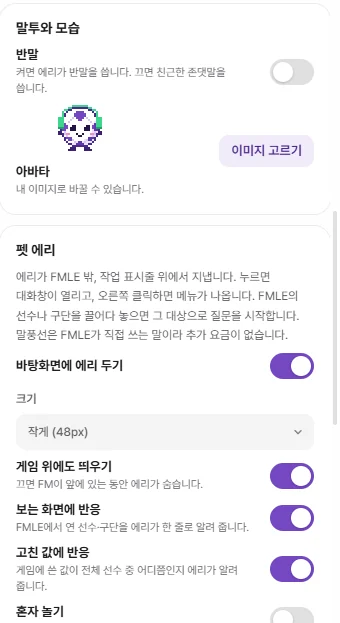
| 设置 | 作用 |
|---|---|
| 大小 | 小(48px)、中(72px)或大(96px) |
| 在游戏上方显示 | 关闭后,只要 FM 处于前台,Eri 就会自动隐藏 |
| 对浏览画面做出反应 | 在 FMAX 中打开球员或俱乐部时,Eri 会弹出单行气泡简评 |
| 对修改数值做出反应 | 弹出气泡,告诉你写入游戏的数值在所有球员中排在什么位置 |
| 自己玩耍 | 滚动、弹跳、打瞌睡、盯着光标(美少女 Eri:走路、挥手、爬行、趴下小睡) |
| 关闭 FMAX 窗口后仍保留 | 关闭 FMAX 窗口时应用会收起到系统托盘,而 Eri 继续留在桌面上 |
- 点击 Eri 可打开精简对话窗,与侧边面板共享同一段对话。点击窗口顶部的图钉图标可开启「始终置顶」。
- 右键菜单:打开对话窗、打开 FMAX、角色、大小、自己玩耍、暂时隐藏、退出 FMAX。
- 拖动 Eri 可将其移到屏幕任意位置,松手后它会轻巧地落回任务栏上方。
- 启用宠物 Eri 时,把 FMAX 列表中的任意球员或俱乐部行(或任意姓名链接)拖放到 Eri 身上,即可直接针对该对象发起提问。
- 点击提醒气泡上的询问此事,或画面反应气泡上的向 Eri 提问,即可马上追问。
- 系统托盘图标菜单:打开 FMAX、与 Eri 对话、显示 Eri、退出 FMAX。
对话气泡由 FMAX 在本地直接生成,不产生任何费用。
删除对话记录
Eri 页面右侧的「对话」卡片会显示当前存档已保存的消息条数。点击删除对话并确认,即可清空当前存档的全部对话消息,而俱乐部方针备忘会完好保留。每个存档最多保留最近 400 条消息。
隐私说明:数据去向
FMAX 没有自己的服务器。只有当你主动提问时,数据才会直接发送给你所选连接背后的服务商。
每次提问都会发送的内容
- 你的提问文本及任何附加图片
- 游戏日期、存档名称与你执教的俱乐部名称
- 当前界面上下文(标签页名称、目标名称、子页面,以及列表页面的搜索词、过滤条件数与已选行数)
- 用 @ 提及的球员和俱乐部,以及你的显示货币设置
- 俱乐部方针备忘
- 最近 6 条对话消息(每条最多 280 个字符,含操作卡片是否已执行)
- 设定 Eri 角色职责与语气的系统指令
回答期间发送的内容: Eri 为回答问题而读取的游戏数据(球员属性、积分榜、赛程等)会传给对应服务商的模型。使用 Gemini 订阅连接时,FMAX 还会预先读取当前打开页面的目标数据及 @ 提及的目标数据,并随提问一并发送。
数据发送目的地
| 连接 | 目的地 |
|---|---|
| Anthropic API 密钥 | Anthropic (api.anthropic.com) |
| OpenAI API 密钥 | OpenAI (api.openai.com) |
| Google API 密钥 | Google (generativelanguage.googleapis.com) |
| DeepSeek API 密钥 | DeepSeek (api.deepseek.com) |
| Claude、ChatGPT、Gemini 或 Grok 订阅 | 由本机上的 Claude Code、Codex CLI、Antigravity CLI 或 Grok Build 使用你的登录状态发送给对应服务商 |
订阅连接会在空白工作文件夹内运行,且仅启用 FMAX 工具——CLI 自带的工具(执行命令、读取文件等)均会被关闭。FMAX 工具严格只在本机监听,且仅响应携带 FMAX 单次运行专用密钥的请求。
绝不外传的内容: 对话区上方的俱乐部提醒与宠物 Eri 的对话气泡均由 FMAX 在本地生成,绝不会离开你的电脑。
保存在本机的数据
| 数据 | 存储位置 |
|---|---|
| 对话记录、俱乐部方针备忘、Eri 操作记录 | FMAX 数据文件夹下的 eri 文件夹,按存档分别保存 |
| 本月用量(Token 数与费用) | FMAX 数据文件夹下的 eri 文件夹 |
| API 密钥 | Windows 凭据管理器 |
| 连接、模型、推理、月度限额、随意语气、称呼、头像 | 本机 FMAX 本地存储(所有存档共用) |
| 角色与宠物 Eri 设置 | FMAX 数据文件夹下的 eri 文件夹(pet.json) |
对于附加图片,对话记录中仅保留小尺寸缩略图。