工具
候选名单
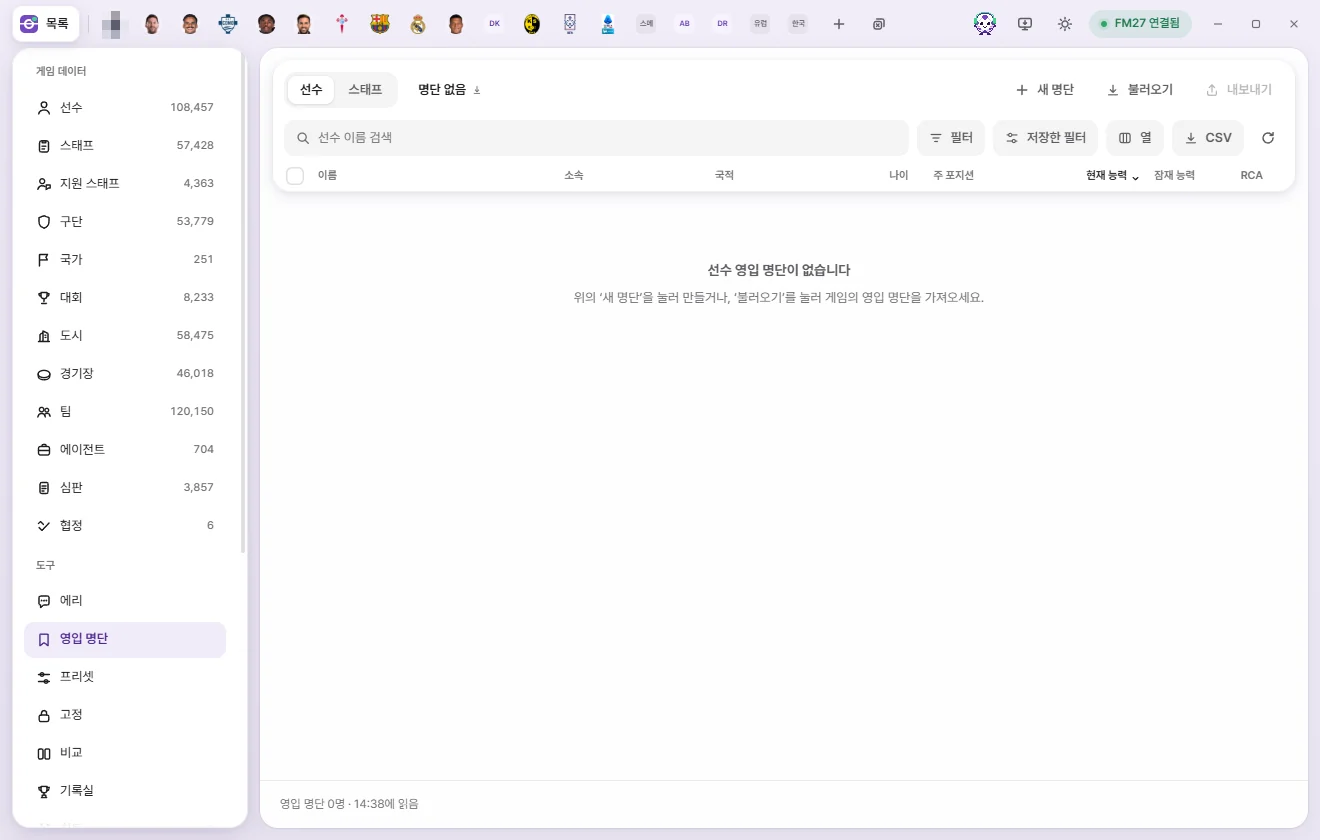
将球员和职员整理到命名的候选名单中。每个存档各自保存独立的候选名单,并可导出或载入 FM 候选名单文件(.fmf)。
候选名单的作用
你可以在 FMAX 内创建任意多份命名的候选名单。
- 球员候选名单与职员候选名单相互独立。可通过顶栏左侧的球员和职员进行切换。
- 按每个存档分别保存。在 FM 中载入其他存档时,会自动切换到该存档的候选名单。使用「另存为」会将你的候选名单一并带到新存档名下(FMAX 按存档分别保存的内容)。
- 候选名单保存在 FMAX 内部,不会修改游戏内存。若要在 FM 内查看某份候选名单,请将其导出为 .fmf 文件。
界面概览
顶栏中的控件:
| 按钮 | 作用 |
|---|---|
| 球员 / 职员 | 在球员候选名单与职员候选名单之间切换 |
| 候选名单选择器(当前名称与人数) | 打开当前存档的候选名单列表,可在其中切换名单、重命名名单或删除此名单 |
| 新建名单 | 输入名称并点击创建,立即创建并打开一份空白候选名单 |
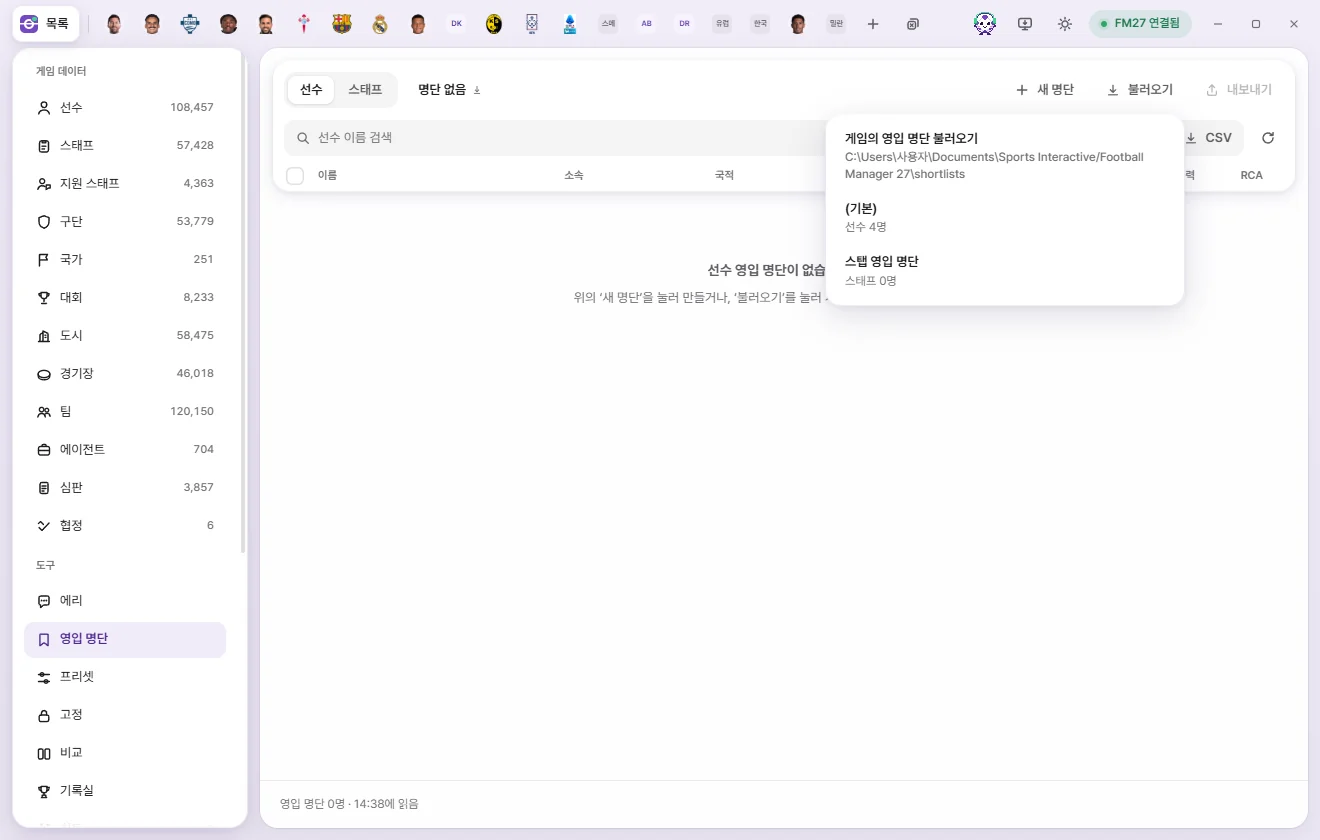
| 载入 | 从 FM 的候选名单文件夹中选择 .fmf 文件,导入为 FMAX 候选名单 |
| 导出 | 将当前候选名单作为 .fmf 文件写入 FM 的候选名单文件夹 |
下方表格的操作方式与球员列表完全相同——列选择器、过滤、排序、搜索、复选框、全选以及右键菜单的用法均一致。所选的列和过滤条件与主球员列表分开记忆。
如果创建的候选名单与现有名单重名,FMAX 会在名称末尾自动加上「(2)」之类的序号。候选名单名称最长可为 60 个字符。
将人员加入候选名单
几乎在任何地方都可以添加人员,重复人员会自动跳过:
- 从列表添加:在球员或职员列表中勾选行,点击底栏的加入候选名单,然后选择一份候选名单。
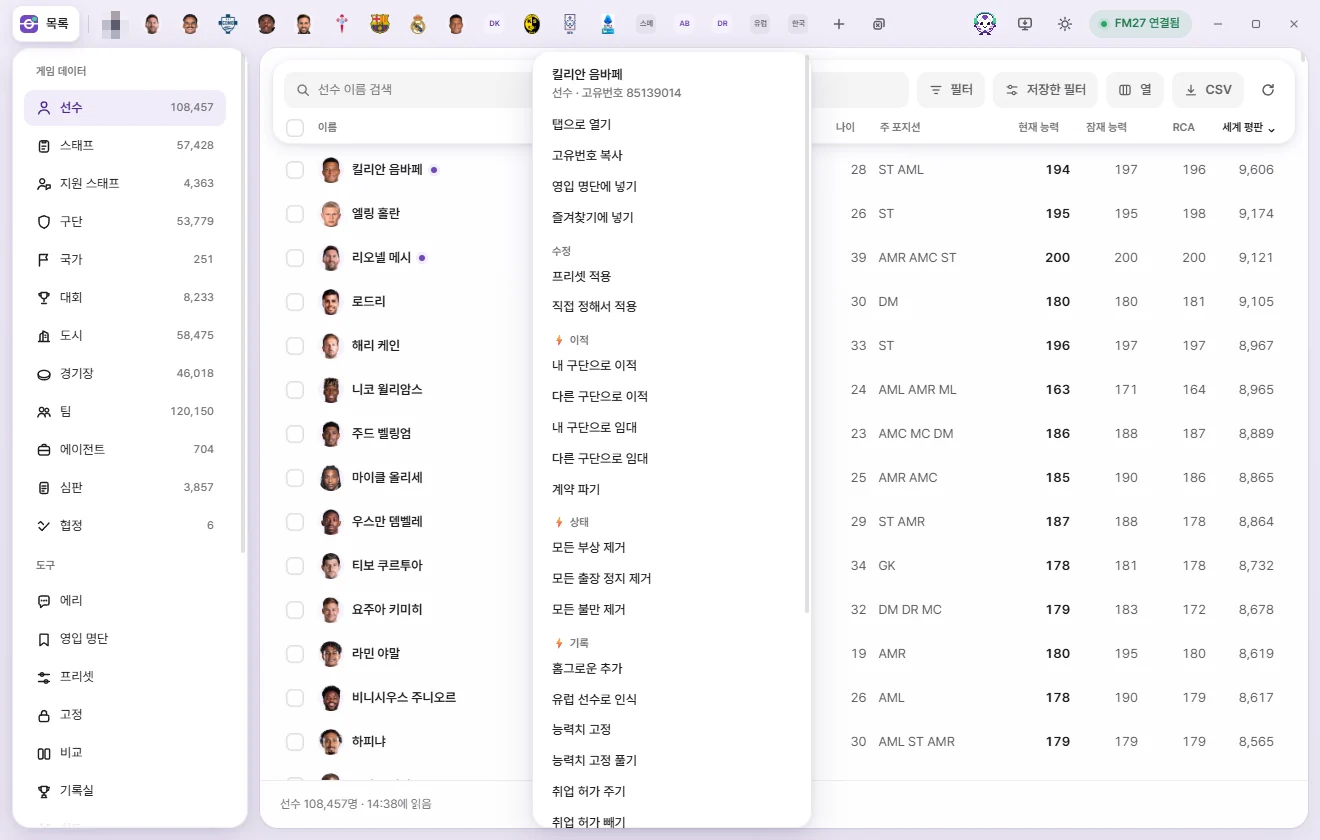
- 右键添加:右键点击列表行、搜索结果、标签页内的表格行或姓名链接,选择加入候选名单。如果已选中多行,右键点击其中一行会将所有已选人员一并加入。
- 从俱乐部标签页添加:在阵容或职员表格中勾选行以唤出底栏,然后点击加入候选名单。
- 从 Eri 添加:在 Eri 的推荐人选卡片上点击将 n 名人选加入候选名单,或执行 Eri 提供的候选名单卡片(Eri)。
点击候选名单选择菜单底部的新建名单并加入,即可命名一份全新的候选名单并将所选人员直接加入其中。随后会弹出提示,显示已将多少人加入「名单名称」。
从候选名单中移除人员
- 在「候选名单」界面勾选要移除的人员。
- 点击底栏的从名单中移除,或右键点击某一行并选择从此名单中移除。
所选人员会立即移除,不会弹出确认提示。如需加回,使用上方任意一种方式重新添加即可。
重命名与删除候选名单
点击顶栏中的候选名单名称下拉框,菜单底部即有重命名名单和删除此名单。
与游戏互通
FM 将候选名单文件存放在其数据文件夹下的 shortlists 文件夹中,通常位于 Documents\Sports Interactive\Football Manager 27。FMAX 使用与战术文件相同的数据文件夹;任意战术选择器中的战术文件夹一行都会显示当前使用的是哪个文件夹。如果你在游戏设置或启动项中更改过 FM 的数据文件夹位置,导致该行显示的是其他文件夹,请点击其上的选择文件夹选定 FM 实际使用的文件夹,随后 FMAX 便会使用其中的 shortlists 文件夹(列表中不显示战术文件)。FMAX 会直接在该文件夹中读写 .fmf 文件。
导出
- 选择要导出的候选名单并点击导出。
- 通知会确认已导出为「名单名称.fmf」并显示人数。文件名中不允许使用的字符会替换为
_。 - 在 FM 中打开候选名单界面,点击齿轮图标 → 加载候选名单即可载入该文件。
如果文件夹中已存在同名文件,FMAX 会先询问——点击覆盖即可用当前候选名单替换它。
载入
- 点击载入即可查看 FM 候选名单文件夹中的
.fmf文件,同时会标明每个文件属于球员还是职员以及包含多少人。 - 选择一个文件,即可创建并打开一份同名的 FMAX 候选名单。
无论是通过 FM 齿轮菜单保存的候选名单,还是由 FMAX 导出的候选名单,都可以在此载入。如果文件列表为空,请先在 FM 的候选名单界面通过齿轮菜单保存一次名单。标有「无法读取此文件」的文件无法选择。
如果载入的候选名单中包含当前存档里不存在的人员,FMAX 会提示在总人数中找到了多少人——载入在其他存档中创建的候选名单时经常会出现这种情况。
其他列表中的书签图标
在球员列表、职员列表以及俱乐部标签页内的阵容和职员表格中,凡是已在候选名单中的人员旁都会显示一个小书签图标。将鼠标悬停在图标上可查看其所属的候选名单。在「候选名单」界面内部,由于列出的所有人都在当前名单中,该图标会隐藏。
列表为空时
| 界面提示 | 解决方法 |
|---|---|
| 暂无球员(或职员)候选名单 | 点击新建名单创建一份,或点击载入从 FM 导入 |
| 「名单名称」中暂无人员 | 在列表中选择人员后点击加入候选名单 |
| 没有符合条件的人员 | 更改搜索词或过滤条件 |
| 在当前游戏中未找到名单内的 n 人 | 该候选名单可能来自其他存档 |