工具
预设
预设可以将多项修改(例如设为指定数值)打包保存,方便随时复用。既可以填入单个编辑标签页,也可以直接应用到多名人员或全部过滤结果。预设保存在 FMAX 中,可在任意存档中使用。
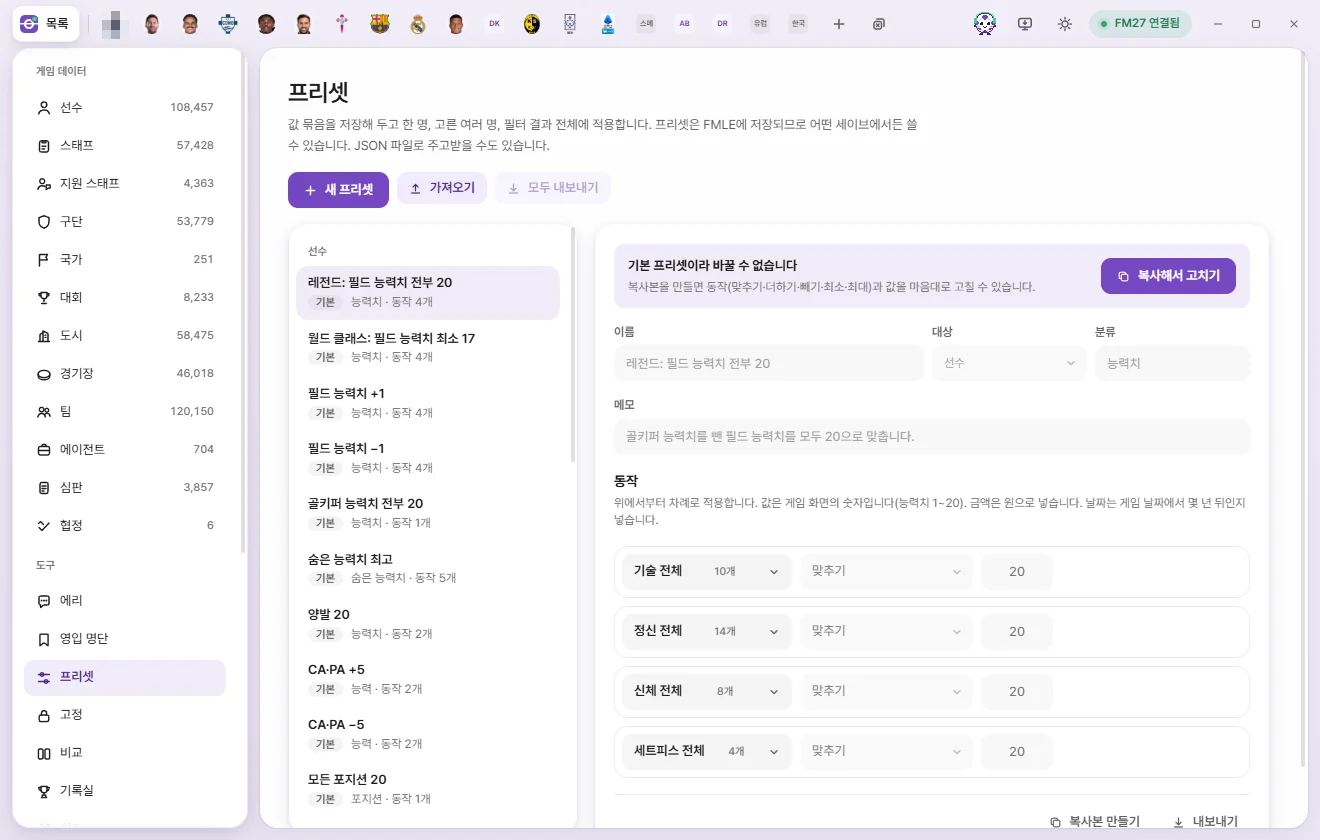
什么是预设
每个预设对应一种目标类型(如球员、职员或俱乐部),并包含一项或多项操作。每项操作会指定 FMAX 如何修改单个字段或整组字段——例如将全部技术属性设为 20,或将 CA 加 5。
- 预设保存在 FMAX 本身中,因此可在任意存档中使用。
- 可以将预设导出或导入为 JSON 文件,与其他玩家分享。
- 点击左侧边栏「工具」下的预设即可打开此界面。
两种应用方式:单个标签页或多个目标
预设何时写入游戏,取决于你在何处应用它。
| 应用位置 | 何时写入游戏 | 撤销方式 |
|---|---|---|
| 单个编辑标签页 | 仅更新标签页中显示的数值,点击「保存」后才会写入游戏 | 点击「保存」前不会向游戏写入任何内容 |
| 多名人员(列表、右键菜单、俱乐部阵容表) | 在确认对话框中点击「应用」后立即直接写入游戏 | 点击通知上的「还原」可撤销一次 |
在编辑标签页中应用
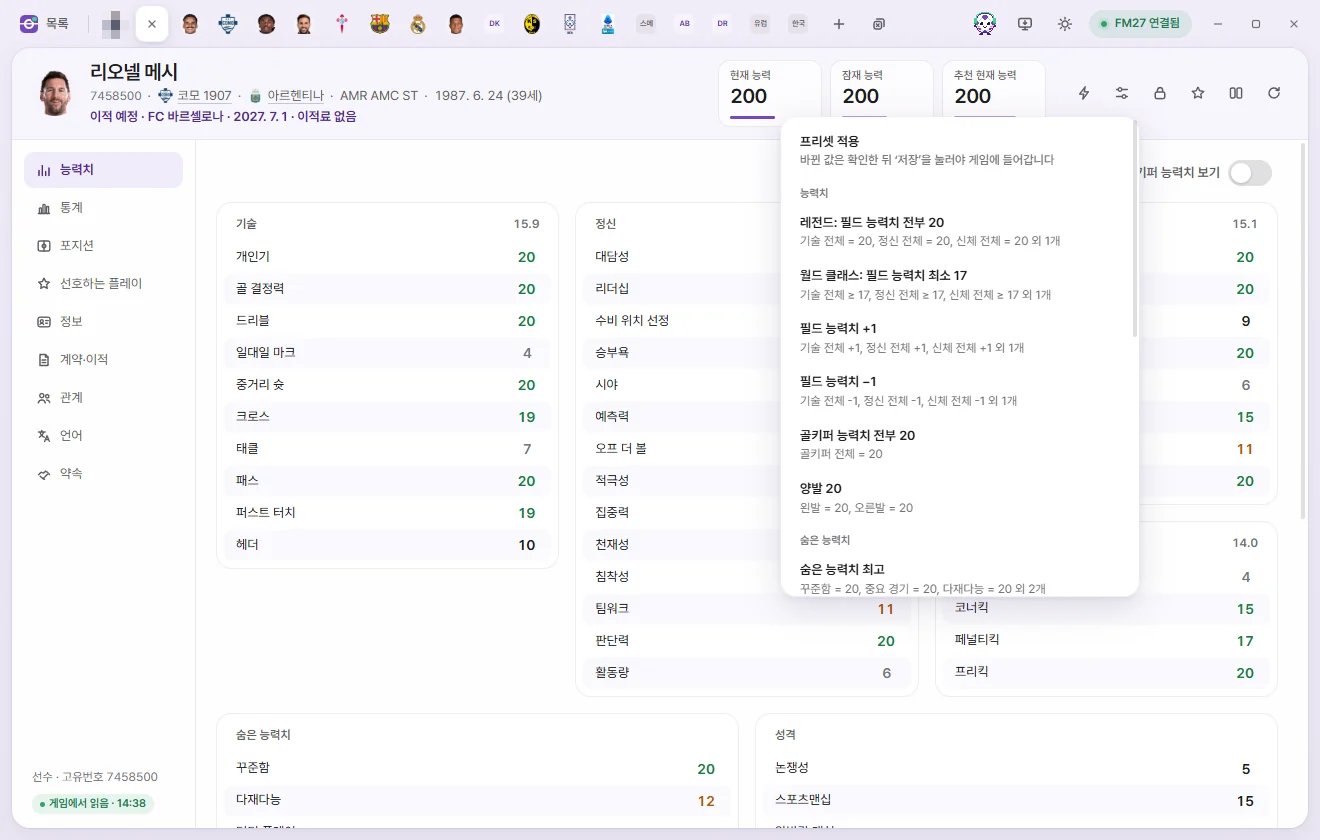
- 点击编辑标签页右上角的预设(两条横线图标)。
- 从菜单中选择一个预设。菜单仅显示与当前标签页类型匹配的预设,并按类别分组。
- 标签页中的数值会随之更新,方便你先检查修改内容。
- 点击「保存」将其写入游戏。
只有在标签页完成从游戏读取数据后才能应用预设。如果没有任何数值发生变化,FMAX 会显示「『名称』未改变任何数值」。
菜单底部还有两个按钮:
- 用当前数值创建预设:在预设界面新建一个预设,并预先填入当前标签页显示的数值(包括尚未保存的修改)。属性、性格、位置等数值字段会包含在内;金额、声望、身体状态、合同详情、基本信息、能力(CA 与 PA)、外观及球员习惯则不会包含。预设名称默认为「…的数值」,类别默认为「模板」。删除不需要的行后,点击「保存」即可保留为预设。
- 管理预设:打开预设界面。
应用到多名人员
你可以从以下几处对多名人员应用预设:
- 在列表中多选若干行后,点击底部栏的「为所选 N 人应用预设」。
- 通过过滤或搜索缩小列表范围后(未选中任何人时),点击底部栏的「对结果中的 N 人应用预设」,将其应用到所有匹配结果。
- 在列表中右键点击 → 在「编辑」下选择「应用预设」或「自定义并应用」。对单人或多选均有效。
- 在俱乐部标签页的阵容表或职员表上方,点击「预设」将其应用到表中的所有人(俱乐部)。
无论通过哪种入口,操作步骤都相同:
- 菜单顶部会显示「对…应用预设 · 直接写入游戏」。选择一个预设。
- 弹出「对 N 人应用『名称』」确认对话框,说明预设将执行的操作,并提示修改会立即写入游戏。
- 点击「应用」。FMAX 会从游戏读取当前数值、计算新数值并写回游戏,过程中显示「正在写入游戏 N / 全部」。
- 完成后,会显示「已对 N 人应用『名称』」通知,并附上已是相同数值、失败或在游戏中未找到的人数统计。
还原:通知中会在约 9 秒内附带一个「还原」按钮。点击它可将本批次修改的数值恢复为修改前的状态,随后显示「已撤销应用『名称』 N / 全部」通知。只能撤销最近一次批量应用,且在此期间由游戏或其他编辑改动的数值不会受到影响。
这些人员若已有打开的标签页,会自动重新读取并显示新数值。如果预设应用到了已冻结的字段,冻结值也会同步更新为新数值(冻结)。
自定义并应用
无需先保存预设,即可临时组合并执行一次修改。
- 点击批量预设菜单底部(或右键菜单中)的「自定义并应用」。
- 预设界面随之打开,顶部横幅显示:「请设置要应用到 … 的操作」。
- 使用「添加操作」配置所需的修改项。
- 点击横幅中的「应用」确认并直接写入游戏——无需先保存。如果还想将其保留为预设,可点击「保存」。
- 点击横幅中的「取消」可放弃退出。
如果在选定目标后在游戏内切换了其他存档,FMAX 会停止操作并显示「存档已变更,未执行应用」。请在当前存档中重新选择目标。
列表顺序
在预设界面选中某个预设时,底部列表顺序下方会出现移至顶部、向上和向下按钮。点击即可在同一目标类型的预设列表中移动该预设。预设已位于顶部(或底部)时对应按钮会禁用;若该类型下只有一个预设,则不会显示这些按钮。调整后的顺序会保存在 FMAX 中,编辑标签页与多人批量应用的预设菜单也会按相同顺序排列。
默认预设
FMAX 自带的预设在列表中标有默认标记。
| 对象 | 名称 | 作用 |
|---|---|---|
| 球员 | 传奇:非门将属性全部 20 | 将全部技术、精神、身体与定位球属性设为 20(门将属性保持不变) |
| 球员 | 世界级:非门将属性不低于 17 | 仅将上述各组中低于 17 的数值提高到 17 |
| 球员 | 非门将属性 +1 | 将上述各组中的每项属性加 1 |
| 球员 | 非门将属性 −1 | 将上述各组中的每项属性减 1 |
| 球员 | 门将属性全部 20 | 将全部门将属性设为 20 |
| 球员 | 隐藏属性最佳 | 稳定性、大赛发挥、多面性设为 20;小动作、易伤程度设为 1 |
| 球员 | 双脚 20 | 左脚与右脚均设为 20 |
| 球员 | CA·PA +5 | 当前能力(CA)与潜力(PA)各加 5 |
| 球员 | CA·PA −5 | CA 与 PA 各减 5 |
| 球员 | 所有位置 20 | 将位置熟悉度中的所有项设为 20 |
| 球员 / 职员 | 模范性格:性格 20,争议性 1 | 适应性、野心、忠诚、抗压、职业素养、体育精神、情绪控制设为 20;争议性设为 1 |
| 球员 | 恢复:体能、比赛状态 100% | 将体能和比赛状态设为 100%,疲劳设为 0。不会清除伤病 |
| 球员 | 鼓励:士气最高 | 将士气设为最高,疲劳设为 0 |
| 球员 | 状态恶化:士气、体能最低 | 士气降至最低,体能 50%,比赛状态 30%。适用于对手球员 |
| 职员 | 能力最高:CA、PA 200 | 将 CA 与 PA 设为 200 |
| 职员 | 职员属性全部 20 | 将教练、精神、知识与医疗属性设为 20。所有者/董事会属性(干预、耐心等)保持不变 |
| 俱乐部 | 设施全部 20 | 将所有设施评分设为 20 |
| 俱乐部 | 富裕俱乐部:结余 … | 若结余低于 £500M,则提高至 £500M(名称中的金额按所选货币显示) |
| 俱乐部 | 转会预算 …,工资预算 … | 转会预算不低于 £300M,周薪预算不低于 £5M |
| 俱乐部 | 俱乐部声望最高 | 声望设为 10,000 |
| 裁判 | 裁判属性全部 20 | 将全部裁判属性设为 20 |
| 赛事 | 赛事声望最高 | 声望设为 200 |
| 球场 | 容量 10万 | 将容量与座席容量提高至不低于 100,000 |
默认预设无法修改。选中默认预设时,顶部会显示「默认预设无法修改」以及「复制并编辑」按钮。点击后会创建「名称 副本」,即可自由修改。
创建与编辑预设
- 点击顶部的「新建预设」,会为当前查看的目标类型打开一个空白预设。
- 填写姓名(最多 60 个字符)、对象(目标类型)、类别(例如:属性,最多 30 个字符)和备注(记录何时使用,最多 120 个字符)。类别会成为预设菜单中的分组标题。
- 点击「添加操作」并选择字段。可使用顶部的输入框「搜索字段」,或点击分组标题旁的「本组全部」将该组内的所有字段合并为一项操作添加。
- 为每项操作选择方式和数值(见下表)。
- 点击「保存」。FMAX 会显示「已保存『名称』。可在任意存档中使用。」
如果修改了预设但尚未保存,底部会显示「有未保存的更改」。在有未保存更改的情况下打开其他预设或新建预设时,系统会询问是否放弃更改。
一旦预设中包含至少一项操作,其对象便无法更改。如需切换目标类型,请先删除全部操作。
操作方式
| 方式 | 作用 |
|---|---|
| 设为 | 将字段设为该精确数值 |
| 加减(减少输入 −值) | 在当前数值基础上增减。输入负数(如 −5)即为减少。可填写选填的最小–最大范围,将结果限制在该区间内 |
| 不低于 | 仅当当前数值低于该数字时将其提高 |
| 不高于 | 仅当当前数值高于该数字时将其降低 |
| 自今天起 N 年后 | 适用于日期字段(如合同到期日)。将日期设为当前游戏日期起 N 年后(0–50 年) |
| 若早于自今天起 N 年后则延后 | 仅当当前日期早于自今天起 N 年后时,才将其推迟至该日期 |
- 操作按从上到下的顺序依次执行。如果有两项操作指向同一字段,后一项会作用在前一项的结果之上。
- 数值采用游戏界面显示的数字(如属性为 1–20),计算结果会自动限制在各字段的有效范围内。
- 金额采用设置中所选的货币单位。
- 该字段原本没有日期的人员(例如自由球员的合同到期日)不会受日期操作影响。
- 点击操作行右侧的垃圾桶图标可将其移除。
游戏编辑器功能与阻止退役
在「添加操作」的常规字段下方,还可以添加非数值类操作:
- 游戏编辑器功能(立即生效):针对球员——移除所有伤病、停赛或不满;冻结或解冻属性;发放或移除工作许可;设为或撤销国家队退役;将兵役标记为已完成、免除或清除记录。针对职员——改为女性或改为男性。该操作行会显示「直接写入游戏」(游戏编辑器)。
- 实时调整下的加入阻止退役列表(球员 / 职员):将该人员加入实时调整界面的阻止退役列表。该操作行会显示「加入列表」。在该项实时调整开启期间,FMAX 会清除其退役计划。若同时开启了「同时解除年龄限制」,最多可添加 128 名球员和 128 名职员,超出上限的人员会在通知中计为「未能添加」。
首次应用包含游戏编辑器功能的预设时,FMAX 会像游戏编辑器一样弹出一次性的「是否已备份存档?」确认提示。
复制、删除、导出与导入
| 按钮 | 作用 |
|---|---|
| 创建副本 | 将当前预设复制为「名称 副本」并打开。点击「保存」即可保留 |
| 删除 | 永久删除你创建的预设,无法撤销 |
| 导出 | 将当前单个预设保存为下载文件夹中的 JSON 文件 |
| 全部导出 | 将你创建的全部预设合并保存为下载文件夹中的一个 JSON 文件,不包含默认预设 |
| 导入 | 选择从 FMAX 导出的预设 JSON 文件并添加到你的预设中 |
- 导出后会显示「已保存到下载文件夹」通知,并附有「在文件夹中显示」按钮以定位该文件。
- 导入时,当前游戏版本中不存在的字段会被跳过并提示(「已跳过当前游戏版本中没有的 N 项数值」)。若没有任何可导入的内容,FMAX 会提示检查该文件是否为从 FMAX 导出的预设 JSON 文件。
- 默认预设也可以通过「导出」单独导出。