开始使用
快速上手
从安装 FMAX、连接 FM27,到修改球员数值并保存进游戏,一步步带你快速上手。
准备条件
- Windows 10 或 11(64 位)
- Football Manager 27(FM27)版本 27.1.1+2511875。如果游戏版本不同,FMAX 将无法连接。
- 首次修改前,建议先备份一份存档。一旦在 FM 中保存游戏,修改后的数值就会保留在存档文件中。
1. 安装 FMAX
- 从 getfmax.com 下载
FMAX-setup.exe。 - 运行该文件——它会自动下载最新版本并打开安装向导。依次点击下一步 → 安装 → 完成。
- FMAX 会被添加到「开始」菜单。
关于蓝色的「Windows 已保护你的电脑」提示、是否需要管理员权限等详情,请参阅安装、更新与卸载。
2. 启动 FM27 并载入存档
照常打开 FM27 并载入存档。无论是新建游戏还是进行中的生涯,只要是游戏当前打开的存档,FMAX 都能读写其中的数据。
你也可以先打开 FMAX。等你启动 FM27 并载入存档后,FMAX 会自动连接。
3. 打开 FMAX 并确认连接
从「开始」菜单或桌面启动 FMAX。首先会出现启动界面,按顺序检查三个阶段。
| 阶段 | 执行内容 |
|---|---|
| 准备 FMAX | FMAX 初始化界面。 |
| 查找游戏 | 查找正在运行的 FM27。找到后会变为「查找游戏 · FM27 已连接」。 |
| 读取游戏 | 首次从游戏中读取全部列表,并以百分比显示进度。 |
读取完成后,启动界面会自动关闭并进入列表界面。如果耗时较久,可以点击底部的跳过等待直接进入,在后台继续完成读取的同时直接进入主界面。
如果 FM27 尚未运行或还未载入存档,启动界面会给出提示,并在片刻后进入列表界面。保持 FMAX 开启,直接去游戏里载入存档即可。
查看连接状态徽标
窗口右上角的胶囊徽标会实时显示连接状态。带有绿点的 FM27 已连接表示一切就绪。
| 徽标 | 含义 | 处理方法 |
|---|---|---|
| 检查中 | 正在查找游戏。 | 稍候片刻。 |
| FM27 已关闭 | FM27 尚未运行。 | 启动游戏并载入存档——FMAX 会自动连接。 |
| FM27 启动中 | 游戏仍在启动中。 | 进入主菜单后,FMAX 会自动连接。 |
| 等待存档 | 尚未载入存档。 | 载入存档后,FMAX 会自动读取。 |
| 读取中 | 正在首次读取游戏数据。 | 读取完成后,打开列表和标签页将无需等待。 |
| FM27 已连接 | 已连接到 FM27。 | 可以开始读取和编辑数值了。 |
| 版本不符 | 不支持的游戏版本。 | 参阅故障排除。 |
| 无法打开 | 无法打开游戏。 | 如果你以管理员身份运行了 FM27,请同样以管理员身份运行 FMAX。 |
| 错误 | 读取游戏时出现问题。 | 稍等片刻后重试。 |
点击该徽标可打开连接状态弹出框。
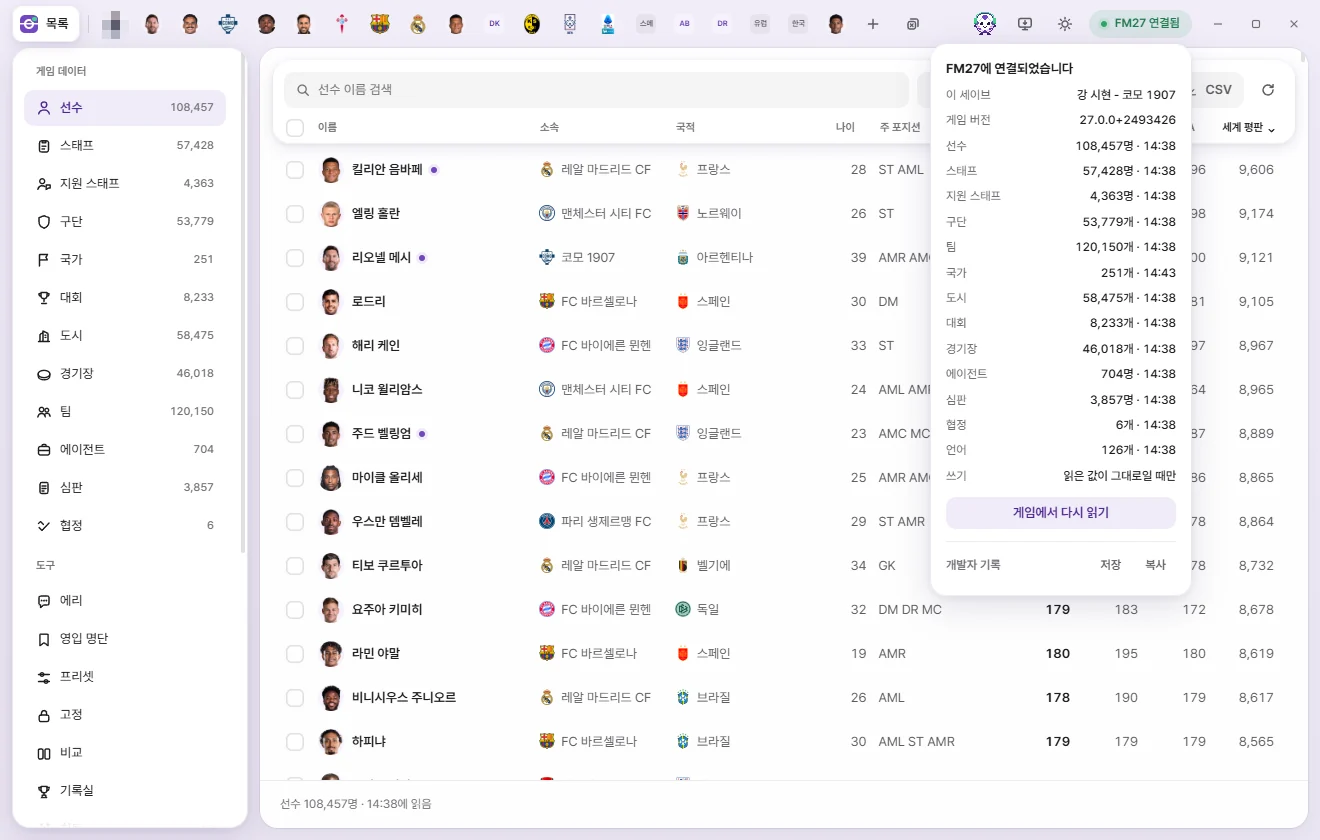
- 当前存档: 游戏中当前打开的存档。
- 游戏版本: FMAX 能够读取的 FM27 版本。
- 球员、职员、俱乐部……: 各类型已读取的条目数及读取时间。
- 写入: 连接后显示「仅当所读数值未变时」。只有当游戏内的数值仍与 FMAX 读取到界面上的数值一致时,FMAX 才会执行写入。
- 从游戏重新读取(已连接时)/ 重新检查(未连接时):重新从游戏读取数据,或重新查找游戏。
- 开发者日志 — 保存日志 · 复制: 遇到问题时用于发送给开发者的诊断日志。参阅故障排除。
4. 从列表中打开球员
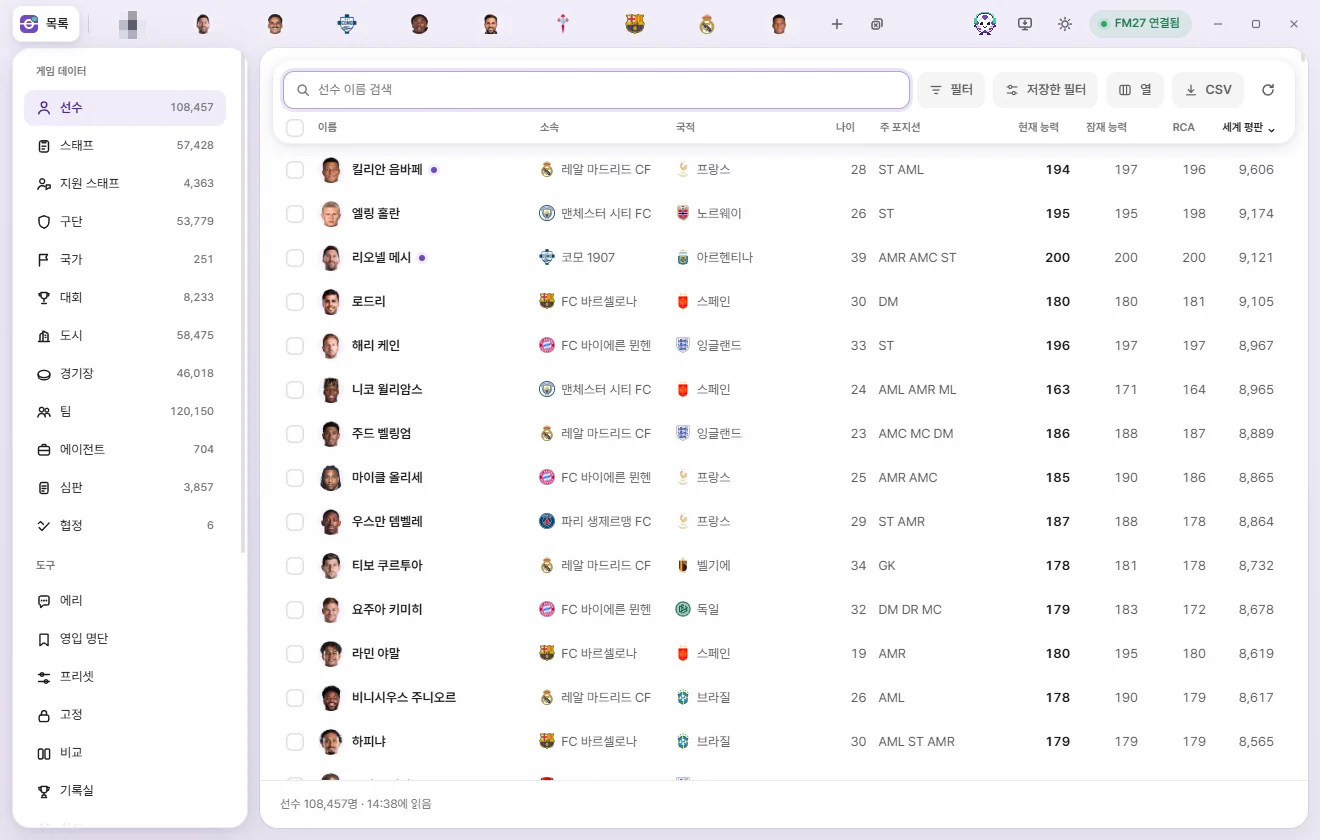
- 在左侧游戏数据下点击球员。每个分类旁边的数字代表从游戏中读取到的条目数量。
- 在顶部的搜索框中输入球员姓名。
- 点击列表中的球员行,顶部就会出现该球员的标签页并打开编辑界面。
点击行左侧的复选框只会选中该球员,不会打开标签页。如需同时多选并批量编辑多名人员,请参阅使用列表。
5. 修改数值
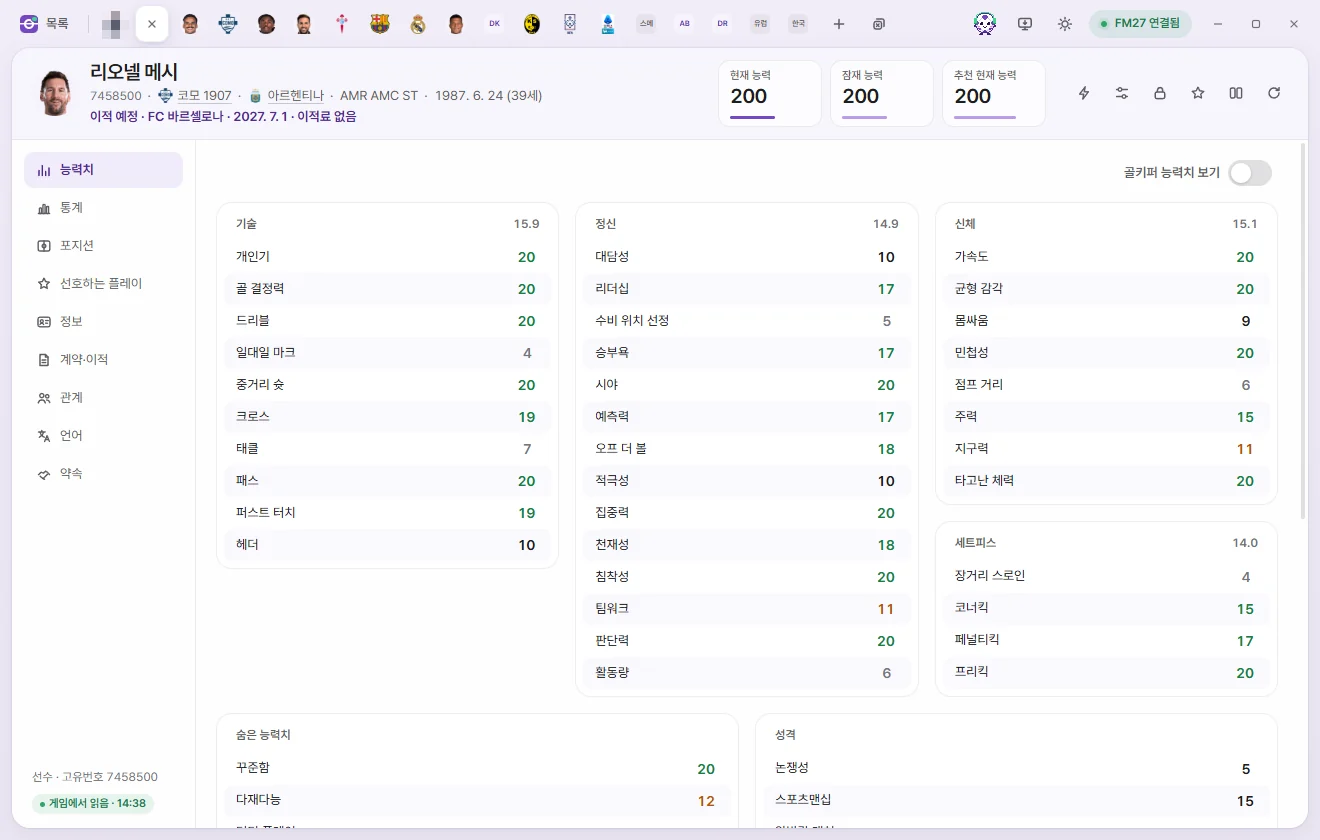
- 在标签页左侧选择属性。
- 点击要修改的属性(例如「传中」),原数值位置会出现 −、数字和 +。
- 修改数字:
- 点击 − / +,或直接输入数字。
- 按 ↑ ↓ 或滚动鼠标滚轮可每次增减 1。按住 Shift 可按更大步幅调整(属性为每次 5)。
- 按 Enter 或点击其他位置确认修改。按 Esc 取消刚才的输入,按 Tab 确认并跳至下一个字段。
修改过的字段会在新数值旁以小字显示原数值。标签页底部会出现已修改 N 项提示栏,并预览前两项改动(如「传中 19→20」)。
编辑属性时显示的「内部」数值,是游戏在界面 1–20 评分背后存储的精细数值。如果你把属性改回原来的界面评分,FMAX 会保留游戏原有的精细数值。
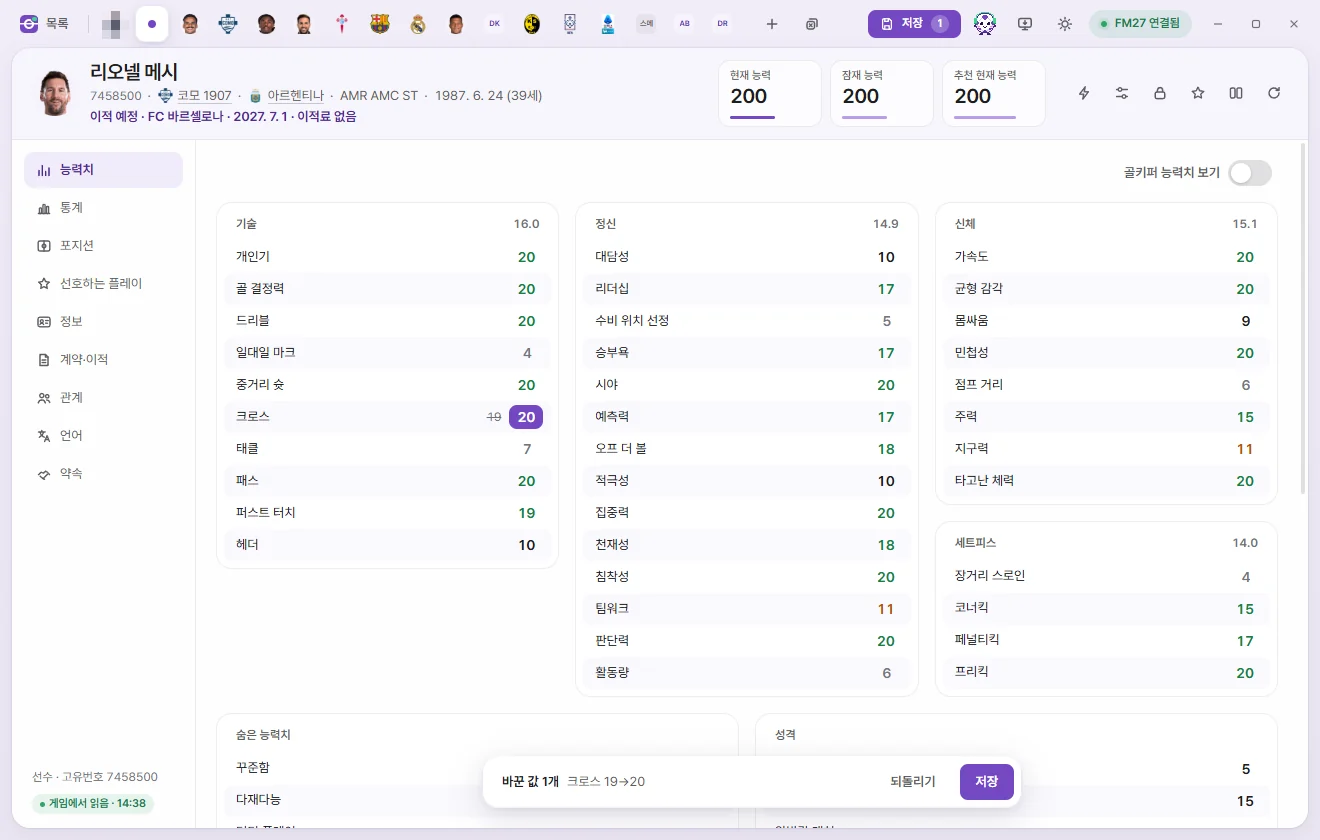
6. 保存到游戏
共有两个保存按钮:
| 按钮 | 位置 | 写入范围 |
|---|---|---|
| 保存 | 当前标签页底部的修改提示栏 | 仅将当前标签页中的修改写入游戏。 |
| 保存 N(全部保存) | 窗口右上角 | 逐个将所有已打开标签页中的修改写入游戏。N 为修改数值的总项数。按 Ctrl+S 作用相同。 |
顶部的保存 N 按钮仅在有未保存的修改时才会显示。没有任何修改时按 Ctrl+S,会提示没有需要保存的数值。
点击保存后,FMAX 会依次执行:
- 检查游戏中的当前数值是否仍与 FMAX 最初读取的数值一致。
- 若一致,写入新数值。
- 再次读回该数值,确认修改已成功生效。
完成后会显示「已将 N 项数值写入游戏 · 已重新读取并确认数值一致」(全部保存时显示「已将 N 项数值保存到游戏 · N 个标签页」)。如果有任何标签页未能写入,FMAX 会告知哪些标签页仍留有未保存的修改。
如果在此期间游戏自己改动了同一数值,FMAX 不会强行覆盖,而是从游戏重新读取该标签页,同时保留你待保存的修改,方便你核对后再次保存。关于导致保存失败的其他原因,请参阅故障排除。
保存按钮不可用时
| 按钮文字 | 含义 |
|---|---|
| 连接后应用 | FMAX 未连接到游戏,或此标签页的数据不是从当前运行中的游戏会话读取的。连接游戏后,点击标签页顶部的从游戏重新读取(圆形箭头)即可启用保存。 |
| 保存(变暗) | FMAX 当前正在读取或写入其他内容,片刻后即可恢复点击。 |
| 无游戏 | 未连接到游戏。 |
保存前还原
点击标签页底部栏的还原,即可放弃该标签页上所有未保存的修改。这只会还原尚未写入游戏的改动——如果某项数值已经保存进游戏,请手动将其改回原数值并再次点击保存。
将更改保留到存档文件
FMAX 写入的数值会立即进入当前运行中的游戏会话,但你仍需在 FM 游戏内执行保存,才能将其写入磁盘上的存档文件。如果未先在 FM 中保存就重新载入存档,所做的修改将会消失。
关于哪些改动会立即显现、哪些会在游戏内推进日期时生效,请参阅修改何时在游戏中生效。