基础
标签页、快速打开与右键菜单
了解如何打开、关闭和重新打开编辑标签页、调整标签页顺序、使用 Ctrl+K 快速打开功能跳转到任意位置、使用右键菜单中的各项功能,以及管理收藏夹。
每次打开球员、俱乐部等项目时,FMAX 都会在顶部栏为它打开一个标签页。就像浏览器标签页一样,你可以同时保留多个标签页并在它们之间自由切换。标签页在手动关闭前会一直保留,下次重新打开 FMAX 时也会原样恢复。
打开标签页
你可以通过以下任一方式打开标签页:
- 点击列表中的某一行,或选中某一行后按 Enter。
- 按 Ctrl+K 或点击标签栏中的 + 打开快速打开。
- 点击带下划线的名称(见点击名称跳转)。
- 点击侧边栏中「我的主教练与俱乐部」、「收藏夹」或「最近编辑」下的项目。
- 在右键菜单中选择在标签页中打开。
- 在列表中勾选多行后,点击底部栏中的在标签页中打开(一次最多 20 个)。
- 点击标签栏中的「打开游戏当前页面」按钮(Ctrl+G),打开你在 FM27 中当前正在查看的球员、职员、俱乐部或球队。
如果打开的项目已有标签页,FMAX 会直接切换到该标签页,而不会重复创建。每次打开标签页时,FMAX 都会从游戏中读取该项目的最新数据。
切换标签页
- 点击任意标签页即可切换过去。点击最左侧的列表可返回列表页面。
- 按 Ctrl+Tab 切换到下一个标签页,按 Ctrl+Shift+Tab 切换到上一个标签页。「列表」页面也算作其中一站。
- 按 Ctrl+1 前往「列表」页面,按 Ctrl+2–Ctrl+8 跳转到从左往右第 1 至第 7 个标签页,按 Ctrl+9 跳转到最后一个标签页。
- 打开的标签页过多、超出标签栏宽度时,将鼠标悬停在标签栏上滚动滚轮即可左右平移。
随着打开的标签页增多,标签页会自动变窄;窄到一定程度后,将只显示头像或俱乐部队徽,不再显示名称。将鼠标悬停在标签页上即可查看完整名称和类型,例如「Lionel Messi · 球员」。
含有未保存修改的标签页会在原本关闭按钮(×)的位置显示一个紫色圆点,将鼠标悬停上去即可重新显示 ×。
调整标签页顺序
左右拖动标签页即可调整顺序。鼠标移动几个像素后才会触发拖动,因此普通点击只会切换标签页。重启 FMAX 后仍会记住你的标签页顺序。
关闭标签页
- 点击标签页上的 ×,或在标签页任意位置按下鼠标中键。
- Ctrl+W:关闭当前标签页。在「列表」页面上无效。
- 关闭所有标签页(打开两个及以上标签页时出现在 + 旁边)或 Ctrl+Shift+W:关闭所有已打开的标签页并返回「列表」。
连续点击 × 关闭多个标签页时,在光标移出标签栏之前,各标签页的宽度会保持固定,方便下一个 × 正好落在鼠标指针下方。
重新打开已关闭的标签页
关闭标签页后,提示通知中会短暂出现重新打开按钮。点击该按钮或按 Ctrl+Shift+T,即可将最后关闭的标签页恢复到原来的位置、停留在同一子页面,并完整保留未保存的修改。
- 连续按 Ctrl+Shift+T 可按关闭的逆序逐一恢复标签页,最多可恢复最近关闭的 30 个。
- 如果此前使用了「关闭所有标签页」,重新打开会一次性恢复整组标签页,并回到你当时正在查看的那个标签页。
- 重新打开的标签页会从游戏中重新读取数据。如果期间游戏内的数值发生了变化,未保存的修改会与新数值重新比对——若游戏中的值已经与你要设置的值一致,该项修改就会自动取消。
- 退出 FMAX 后,已关闭标签页的历史记录会被清空。
快速打开(Ctrl+K)
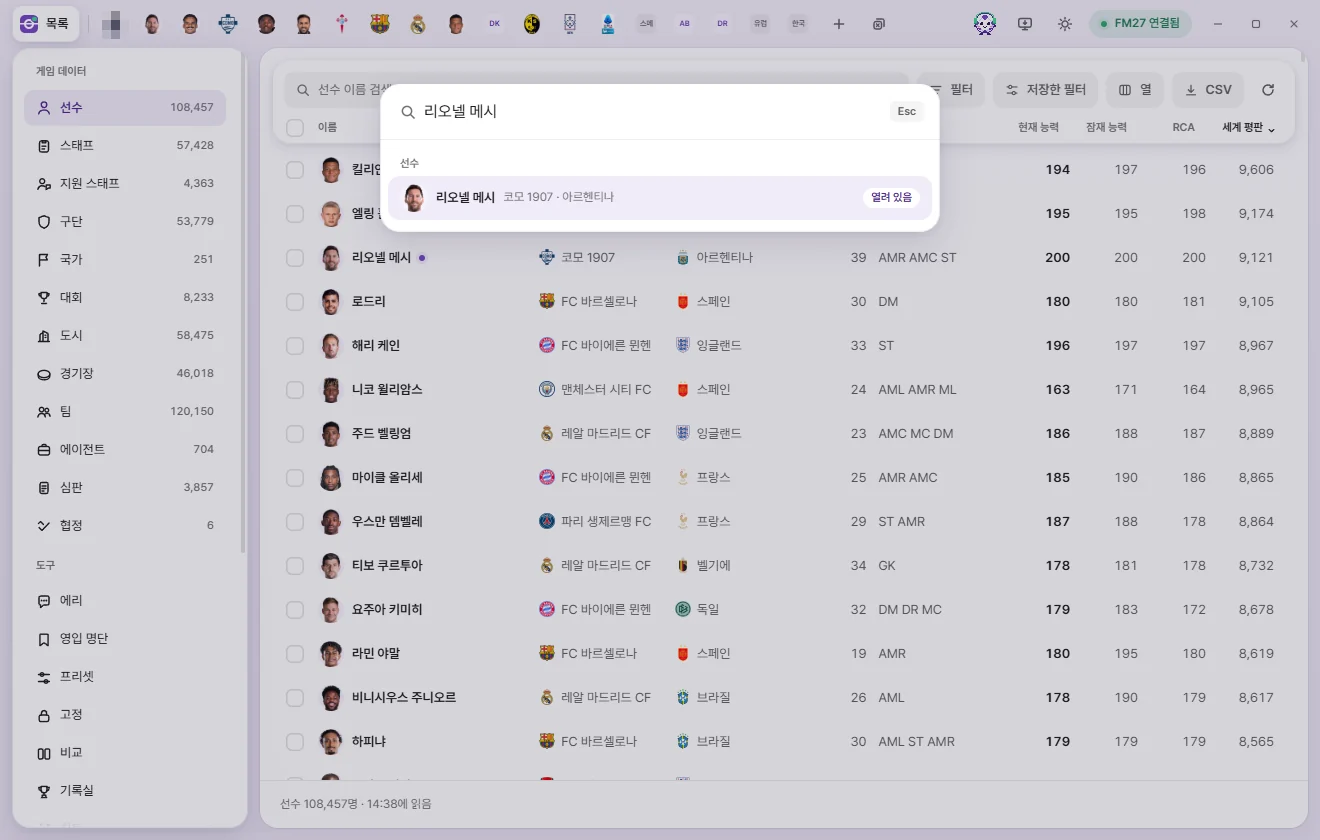
在任意界面按 Ctrl+K 或点击标签栏中的 +,即可在窗口中央呼出搜索框。
- 输入名称的一部分,或输入唯一 ID(包括带
r-前缀的随机生成球员 ID)。 - 匹配的项目会按类型分组显示——球员、职员、俱乐部等。未输入内容前,每种类型最多显示 4 项;输入内容后,每种类型最多显示 8 项。
- 使用 ↑ ↓ 和 Enter,或直接点击搜索结果即可打开对应标签页。
按 Esc、再次按 Ctrl+K 或点击搜索框外部即可关闭。快速打开仅按名称搜索(不按俱乐部或国籍搜索)。你也可以在这里查找并打开没有独立列表页面的「语言」。在 FMAX 从游戏中读取完列表之前,搜索框会显示「从游戏读取列表后即可搜索」。
右键点击任意搜索结果可打开下方的右键菜单。
右键菜单
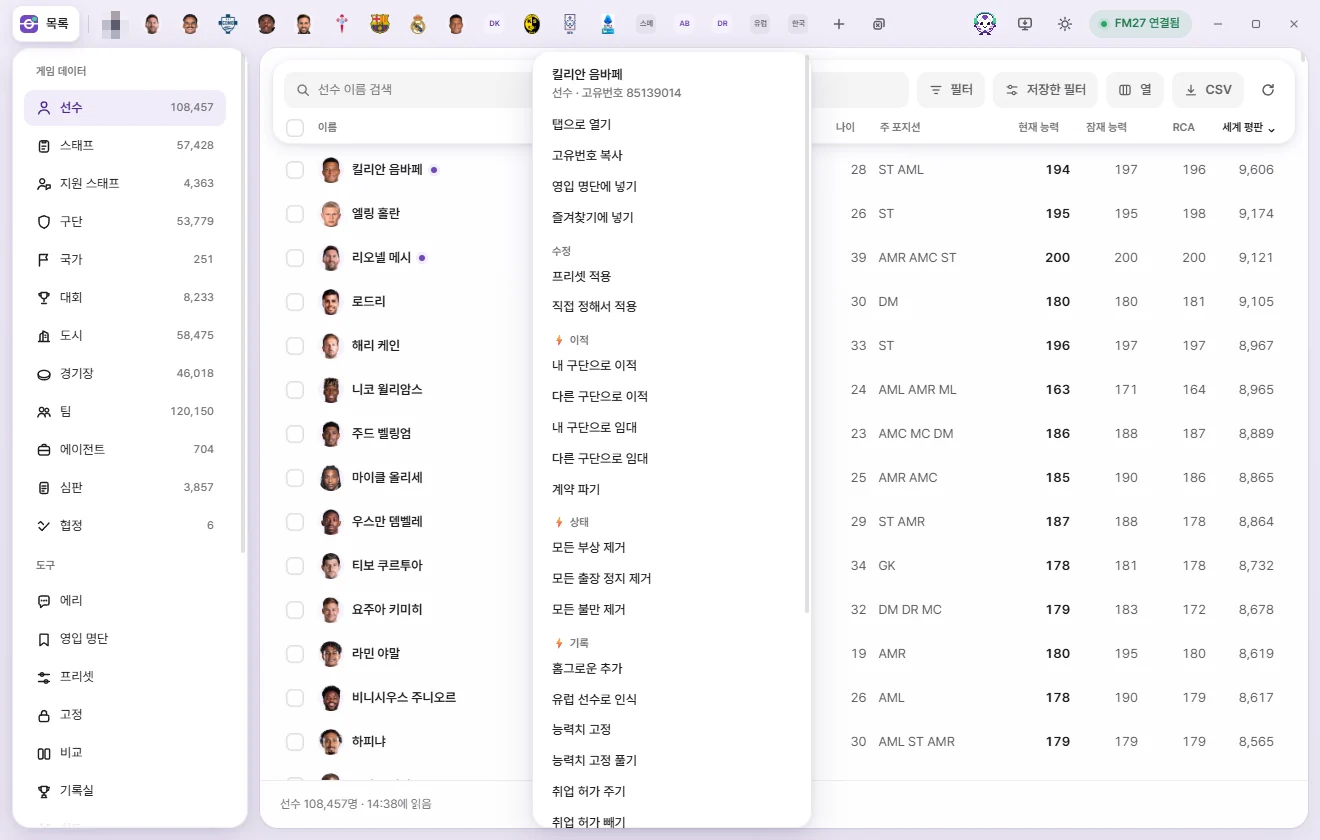
在任何指向具体项目的位置点击右键,即可打开对应的上下文菜单:
- 列表中的各行(右键点击行内带链接的名称,如俱乐部或国籍时,操作对象为该俱乐部或国家)
- 编辑标签页内带下划线的名称,以及俱乐部标签页中阵容表或职员表的各行
- 快速打开的搜索结果,以及侧边栏中的「我的主教练与俱乐部」、「收藏夹」和「最近编辑」
使用键盘时,将焦点移到列表行或带链接的名称上,按 Menu 键或 Shift+F10 即可打开。搜索框等文本输入框不会打开此菜单。
菜单顶部会显示项目名称及「球员 · ID 7458500」。如果选中多行后点击右键,顶部会显示「已选 3 项」,所选操作将应用于全部选中项。
单选与多选
| 选项 | 作用 | 何时写入游戏 |
|---|---|---|
| 在标签页中打开(多选:在 3 个标签页中打开) | 为所选项目打开标签页,一次最多 20 个(超过 20 个时变灰不可用)。 | — |
| 复制唯一 ID(多选:复制 3 个唯一 ID) | 复制唯一 ID(随机生成球员为 r-12345 格式)。多选时每行一个。 | — |
| 加入候选名单 | 仅限球员与职员。选择一个名单或点击「加入新名单」。已在名单中的人员保持不变。候选名单 | 不写入游戏。 |
| 从当前名单移除 | 仅限候选名单页面。将选中项从当前名单中移除。 | 不写入游戏。 |
| 加入收藏夹 / 取消收藏 | 仅限单个项目。 | 不写入游戏。 |
批量编辑
| 选项 | 作用 | 何时写入游戏 |
|---|---|---|
| 应用预设 | 选择一个预设,确认提示后立即应用。预设 | 确认后立即写入。 |
| 自定义并应用 | 以「新建预设」模式打开预设页面。设置好所需的修改后点击「应用」即可写入选中项;如需留作预设,也可点击保存。预设 | 点击「应用」时立即写入。 |
| 冻结数值(多选:冻结 3 项的数值) | 将「冻结」页面中所选的字段冻结为当前游戏数值。仅在「冻结」页面已选有字段时显示。冻结 | 在 FMAX 运行期间保持冻结。 |
⚡ 游戏编辑器功能(单个项目)
右键点击单个项目时,其 ⚡ 操作会归类到「⚡ 转会」、「⚡ 状态」等子菜单中。选择其中一项会打开该项目的标签页,并在确认提示后执行该操作,效果与在标签页内的 ⚡ 菜单中选择完全相同。
| 类型 | 分组与操作 |
|---|---|
| 球员 | 转会(转会到我的俱乐部、转会到其他俱乐部、租借到我的俱乐部、租借到其他俱乐部、终止合同)、状态(移除所有伤病、移除所有停赛、移除所有不满)、记录(添加本土培养、视为欧盟球员、冻结属性、解冻属性、发放工作许可、移除工作许可)、国籍与出生(更改国籍、更改出生城市)、国家队与兵役(国家队退役、取消国家队退役、设为已完成兵役、设为免除兵役、清除兵役记录) |
| 职员 | 转会(转会到我的俱乐部、转会到其他俱乐部、终止合同)、国家队(加入国家队、终止国家队合同)、个人(更改国籍、更改出生城市、改为女性、改为男性) |
| 球队 | 所有球员(移除所有球员伤病、移除所有球员停赛、移除所有球员不满、更改球队士气)、球队(提升球队凝聚力、战术熟练程度最大) |
| 俱乐部 | 俱乐部(使用授权球衣、不使用授权球衣)、目标(移除董事会目标、移除球迷目标) |
| 我的主教练 | 主教练(设为不可解雇 开/关、终止合同、终止国家队合同、前往其他俱乐部执教、前往其他国家队执教)、搜索(在搜索中显示所有球员、停止在搜索中显示所有球员、在搜索中显示所有职员、停止在搜索中显示所有职员) |
- 「转会到我的俱乐部」和「租借到我的俱乐部」仅在 FMAX 已识别出你所执教的俱乐部时显示。
- 「取消未来转会」和「更改退役日期」不在右键菜单中——FMAX 需要先向游戏查询是否存在已排定的转会或退役计划,因此这两项仅出现在标签页内的 ⚡ 菜单中。
- 对于国家队退役、兵役和性别相关操作,如果没有需要更改的内容,执行时 FMAX 会提示当前已是该状态。
每项操作的具体作用请参阅游戏编辑器(⚡)。
⚡ 快捷操作(多个项目)
选中多名人员并点击右键时,无需逐人单独设置的操作会出现在「⚡ 快捷操作」下;像转会这类需要逐人指定选项的操作则不包含在内。
| 类型 | 操作 |
|---|---|
| 球员 | 移除所有伤病、移除所有停赛、移除所有不满、冻结属性、解冻属性、发放工作许可、移除工作许可、国家队退役、取消国家队退役、设为已完成兵役、设为免除兵役、清除兵役记录 |
| 职员 | 改为女性、改为男性 |
选择其中一项会弹出确认提示,随后像单操作预设一样依次对每名选中人员执行。首次使用时,FMAX 会询问一次你是否已备份存档。
⚡ 俱乐部所有球员(俱乐部)
右键点击一家俱乐部会显示「⚡ 俱乐部所有球员」(选中多家俱乐部时显示为「⚡ 3 家俱乐部的所有球员」)。
| 选项 | 作用 |
|---|---|
| 移除所有球员伤病 | 俱乐部内每名球员都会痊愈,且体能和比赛状态设为 100%。 |
| 移除所有球员停赛 | 清除俱乐部内每名球员的停赛。 |
| 移除所有球员不满 | 清除俱乐部内每名球员的不满。 |
此功能需要 FMAX 已连接到游戏。它会先查找该俱乐部的球员,向你确认后逐一对每名球员执行操作。
取消选择
在任何多选右键菜单的最底部,点击取消选择即可取消全部选中项。
在表格中多选人员
俱乐部标签页内的阵容表和职员表在每行左侧同样带有复选框。与列表一样,点击即可勾选,按住 Shift 点击可连续选择一段范围。表头复选框可全选或清空整张表格。按 Ctrl+A 可选中当前页面所有表格中的全部行,按 Esc 则取消选择。
选中行后,标签页底部会出现「已选 3 人」操作栏。
| 按钮 | 作用 |
|---|---|
| 加入候选名单 | 将所选人员加入候选名单。 |
| 应用预设 | 立即对所选人员应用预设。 |
| 在标签页中打开 | 为所选人员打开标签页(选中不超过 20 人时可用)。 |
| 取消选择 | 清空当前选择。 |
右键点击任意已选中的行即可打开完整的操作菜单(见上方右键菜单说明)。选中状态仅在该标签页保持打开期间保留。
点击名称跳转
在 FMAX 各处,关联项目的名称都是可点击的链接——例如列表中的球员俱乐部或国籍、编辑标签页标题栏中的俱乐部或国籍,以及信息页面上的出生城市和球场。这些名称带有细下划线(在列表单元格内悬停时显示),指向它们时会显示类似「打开俱乐部标签页」的提示。点击名称,或将焦点移到上面按 Enter,即可打开对应的标签页。
在每行代表一名人员的表格中(如俱乐部标签页上的阵容表和职员表),直接点击某一行即可打开该人员的标签页。
收藏夹
将经常打开的项目放在侧边栏的「收藏夹」下,方便随时访问。
- 添加与移除:点击编辑标签页标题栏右侧的星标按钮,或使用右键菜单中的「加入收藏夹」/「取消收藏」。
- 打开:点击侧边栏「收藏夹」下的名称。
- 从侧边栏移除:点击该行右侧的 ×。
- 已收藏的项目在列表中名称旁也会显示星标。
收藏夹绝不会写入游戏。FMAX 会按存档分别保存收藏夹,因为同一 ID 的随机生成球员在不同存档中是完全不同的人(见FMAX 按存档分别记忆的内容)。
重新打开 FMAX 时
重启 FMAX 时,你之前打开的标签页、标签页顺序、每个标签页正在查看的子页面,以及上次最后停留的活动标签页和侧边栏视图都会原样恢复。标签页中的各项数值则会在 FMAX 启动时从游戏中重新读取最新数据。