基础
使用列表
介绍如何在球员、俱乐部等列表中搜索、过滤、排序、选择列、导出为 CSV,以及一次对多个项目进行批量操作。
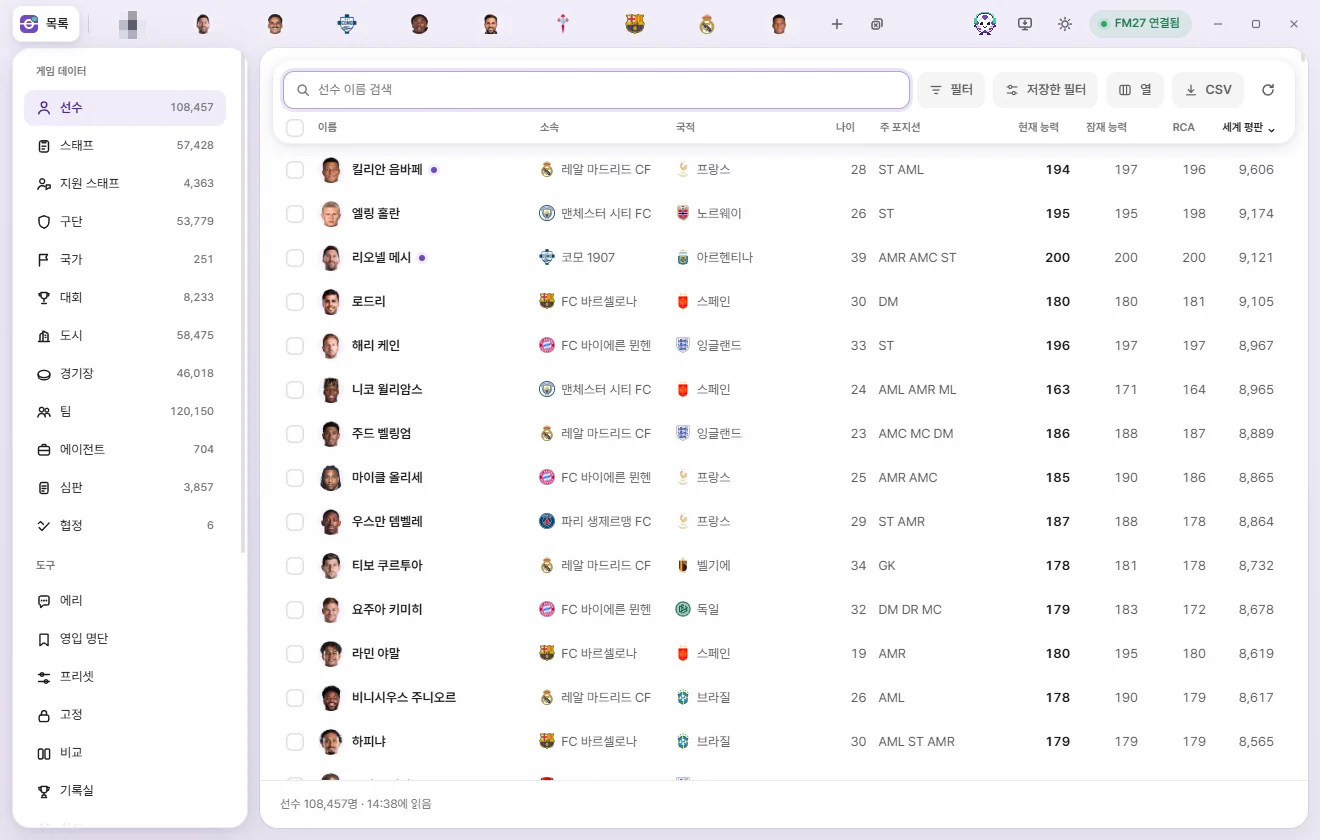
打开列表
点击左侧边栏「游戏数据」下的任意类别即可打开对应列表。每个名称旁的数字表示 FMAX 从游戏中读取到的条目数。
FMAX 连接到游戏后,会先一次性读取所有列表。读取期间,列表上方会显示类似「正在首次读取球员列表」的提示条。首次读取完成后,在不同列表之间切换即可瞬间完成。其余字段(当前未显示的列)会在后台继续加载,因此之后添加列或进行过滤依然很快。
如果在设置中关闭「连接游戏后立即读取列表」,FMAX 会等到你打开列表或点击「从游戏重新读取」时才进行读取。
「工具」下的「候选名单」界面与本文介绍的列表用法相同。它仅显示所选候选名单中的人员,并独立于主「球员」和「职员」列表单独记住自身的列、排序方式和过滤条件。关于新建与切换候选名单的工具栏,请参阅候选名单。
列表上方的按钮
| 按钮 | 作用 |
|---|---|
| 搜索框 | 按名称查找项目。搜索 |
| 过滤 | 打开过滤窗口。有条件生效时,按钮会显示已应用的条件数量。Ctrl+Shift+F 过滤 |
| 已保存的过滤 | 选择已保存的过滤并立即应用。已保存的过滤 |
| 列 | 选择要显示的列及其排列顺序。选择列 |
| CSV | 将当前列表视图保存为 CSV 文件(供 Excel 打开)。导出为 CSV |
| 从游戏重新读取(环形箭头) | 从游戏重新读取所有列表及已打开的标签页。重新读取 |
| ? 使用说明 | 打开本页面。F1 |
搜索
在搜索框中输入名称,列表会立即随之筛选。搜索忽略大小写与重音符号(如 é 或 ñ)。按 Ctrl+F 可直接跳转到搜索框。
除名称外,不同列表还会同时搜索以下字段:
| 列表 | 同时搜索的字段 |
|---|---|
| 球员 | 俱乐部、国籍 |
| 职员 | 俱乐部、国籍、全名 |
| 辅助职员 | 俱乐部、国籍、唯一 ID |
| 俱乐部 | 简称、国家、城市 |
| 球队 | 俱乐部、联赛 |
| 国家 | 简称、三字代码 |
| 城市 | 国家、地区 |
| 赛事 | 简称、缩写、国家 |
| 球场 | 洲际赛事名称、城市、所属俱乐部 |
| 经纪人 | 国籍、常驻国家 |
| 裁判 | 国籍、所在城市 |
| 协定 | 简称 |
你也可以按唯一 ID 搜索,随机生成球员使用的 r- 前缀(如 r-12345)带或不带均可。
搜索可与当前生效的过滤条件同时起作用。输入的搜索内容仅在 FMAX 保持打开期间保留。
排序
点击任意列标题即可按该列排序。每次点击会在三种状态之间循环切换:
- 第一次点击:数字从高到低,文字从 A 到 Z。
- 第二次点击:反转顺序。
- 第三次点击:清除排序。
当前排序的列标题旁会显示箭头。无论排序方向如何,空值所在的行始终排在最底部。默认情况下,每个列表都会按其主要列(例如球员的「当前能力」、俱乐部的「声望」)从高到低排序。
选择列
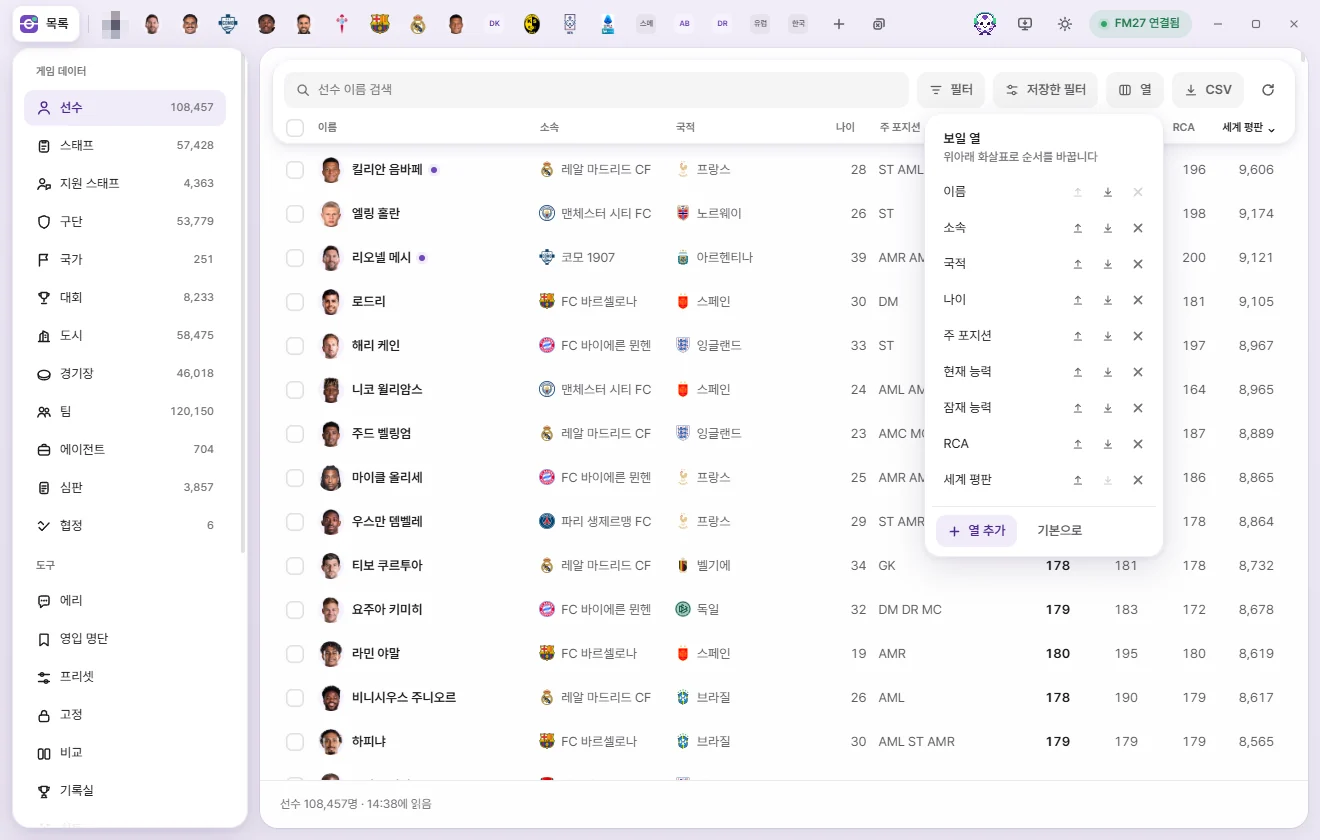
点击「列」会打开「显示列」弹出窗口。
- 上下箭头:将该列向前或向后移动一位。
- ×:移除该列。姓名/名称列无法移除,但可以移动位置。
- 添加列:打开字段选择器。可在顶部的「搜索字段」中输入文字查找,或浏览各个类别(常用项、各属性组、基本信息等),点击某个字段即可将其添加到末尾;也可以用 ↑ 和 ↓ 上下移动并按 Enter 添加。
- 恢复默认:恢复该列表的默认显示列。
「常用项」类别中包含由 FMAX 计算得出的数值,例如姓名、年龄、主位置、推荐当前能力(RCA)和属性效率。多行数据(如伤病列表)无法作为列表的列显示。
每个列表所选的列、列顺序、排序方式和过滤条件都会分别保存在本机电脑上,因此重启 FMAX 或打开其他存档后依然保留。在设置中点击「重置设置」会将所有列表的列、排序和过滤恢复为默认状态。
过滤
过滤可用「当前能力至少 150」或「自由身」等条件缩小列表范围。点击过滤(或按 Ctrl+Shift+F)可打开独立的过滤窗口。
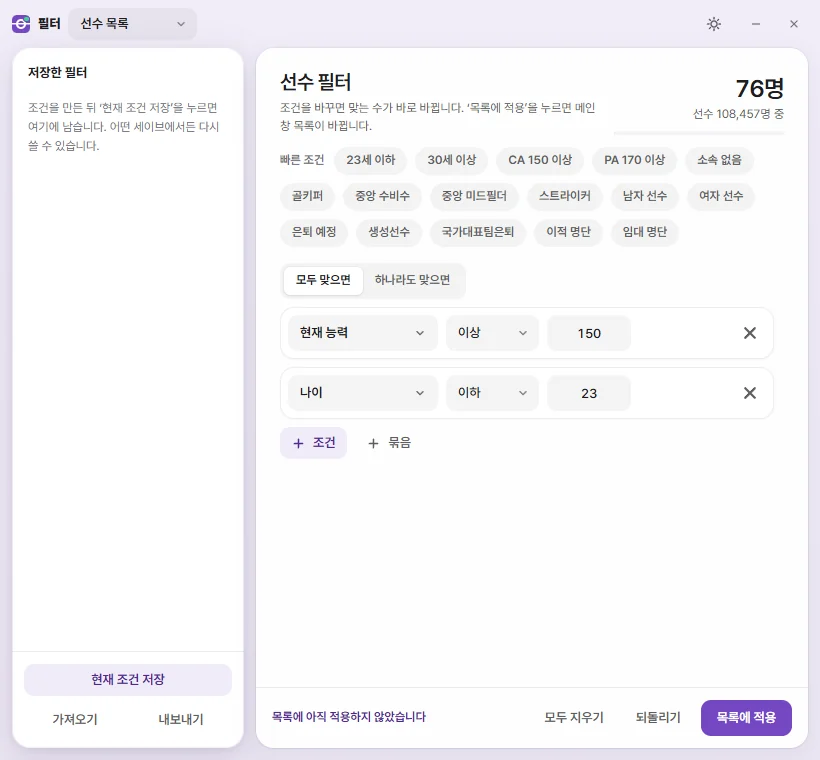
过滤窗口布局
- 顶部栏:「过滤」标题、选择要过滤哪个列表的下拉菜单(如「球员列表」)、主题切换按钮,以及最小化和关闭按钮。
- 匹配数量:在右上角实时更新符合当前条件的项目数(例如「120 / 108,457 名球员」)。如果 FMAX 尚未读取某个所需字段,会短暂显示「正在从游戏中读取所需数值」。
- 快捷条件:一键添加常用条件的快捷按钮(见下表)。
- 球员兴趣:仅在球员列表中可用(见下文)。
- 条件区域:用于添加和修改过滤条件。
- 底部按钮:全部清除、还原、应用到列表。
- 左侧「已保存的过滤」面板:显示已保存的过滤,并提供「保存当前条件」、「导入」和「导出」。
在过滤窗口中所做的修改不会立即更新主窗口列表,需点击应用到列表后才会生效。在此之前,底部会显示「尚未应用到列表」。
添加过滤条件
- 点击 + 条件 打开字段选择器。
- 查找并选择要用于过滤的字段(例如「当前能力」)。
- 选择比较方式(至少、最多、介于等)。
- 输入数值——若选择了「介于」,则输入两个数值。
- 重复第 1 步可继续添加更多条件。
- 点击应用到列表(或按 Ctrl+Enter,或在数值输入框内按 Enter)。
点击条件行开头的字段名称可更换为其他字段,点击行末的 × 可移除该条件。未填写完整的条件会变暗显示,且不会生效。
对于属性及其他 1–20 范围的评分,请输入 FM 画面中显示的 1–20 数值(输入框旁会显示「游戏界面数值」)。金额请按设置中所选的货币输入(输入框旁会显示单位)。之后更改显示货币不会改变过滤条件的实际含义。
比较方式取决于字段类型:
| 字段类型 | 比较方式 |
|---|---|
| 数字 | 至少、最多、介于、等于、不等于、大于、小于、无值 |
| 文字/选项 | 包含、不包含、等于、不等于、开头为、为空、不为空 |
| 日期 | 不早于、不晚于、介于、同一天、无值 |
文字比较忽略大小写和重音符号。对于「是/否」字段及固定选项(如「性别」或「俱乐部性质」),可直接从下拉列表中选择。
满足全部 · 满足任一 · 分组
当条件达到两个或以上时,顶部会出现满足全部/满足任一。「满足全部」仅保留同时满足所有条件的行;「满足任一」保留至少满足其中一个条件的行。
+ 分组可在过滤条件中嵌套一组条件。例如,你可以将「23岁以下」与使用「满足任一」的「(门将或中后卫)」组合起来。分组内最多可再嵌套一层分组。点击垃圾桶图标可移除分组。
快捷条件
| 列表 | 快捷条件 |
|---|---|
| 球员 | 23岁以下、30岁以上、CA 150以上、PA 170以上、自由身、门将、中后卫、中前卫、前锋、男子球员、女子球员、设为退役、随机生成球员、国家队退役、转会名单、租借名单 |
| 职员 | 主教练、CA 150以上、PA 170以上、自由身、40岁以下、女、设为退役 |
| 俱乐部 | 声望 7,000以上、结余为负、有转会预算、训练设施 15以上、职业俱乐部、业余俱乐部、女子俱乐部、转会禁令中 |
| 赛事 | 声望 100以上、顶级联赛、女子赛事 |
| 球场 | 5万人以上 |
| 裁判 | 精英名单裁判、CA 150以上、女裁判 |
| 城市 | 吸引力 15以上 |
位置类快捷条件(如「门将」)会匹配该位置的「位置熟悉度」为 15 或以上的球员。
球员兴趣
仅在球员列表的过滤窗口中提供。与 FM 内的球探搜索一样,可根据球员加盟我的俱乐部的意愿进行过滤。
- 左侧下拉菜单:转会或租借、仅限转会、仅限租借或不予考虑(关闭)。
- 右侧下拉菜单:有兴趣、可能说服(及以上)或抱有怀疑(及以上)。
FMAX 会直接向游戏查询此信息。应用过滤时,会按当前列表顺序仅检查符合其他条件的前 600 名球员。查询期间,列表上方的过滤标签会显示「正在向游戏查询 120/600」;如果符合条件的球员超过 600 人,还会注明仅查询了前 600 名球员。查询结果会在当前「游戏日期」内缓存。过滤窗口内的实时匹配数量不计入此条件。
如果 FMAX 未能找到「我的俱乐部」或游戏正忙,过滤标签会提示未能向游戏查询及具体原因。如果游戏当时正在处理其他调用,只需重新应用一次过滤即可。
底部按钮
| 按钮 | 作用 |
|---|---|
| 全部清除 | 清除过滤窗口中的所有条件。需再点击「应用到列表」才会更新列表本身。 |
| 还原 | 恢复为当前已应用到列表的条件。 |
| 应用到列表 | 将条件应用到主窗口中的列表。Ctrl+Enter |
如果有尚未应用的更改,在关闭过滤窗口或切换到其他列表时,FMAX 会在舍弃更改前询问一次。
在主窗口切换列表时,过滤窗口也会同步切换;在过滤窗口内切换列表时,主窗口同样会随之切换。
过滤窗口中的已保存过滤
- 保存当前条件:为当前规则命名并保存。已保存的过滤可在任意存档中使用。
- 点击某个已保存的过滤可将其条件加载到过滤窗口,再点击「应用到列表」即可生效。
- 铅笔图标用于重命名,垃圾桶图标用于删除已保存的过滤。删除已保存的过滤不会影响当前已应用到列表的条件。
- 导出:将所有已保存的过滤作为 JSON 文件保存到「下载」文件夹,方便与他人分享。
- 导入:从导出的 FMAX 过滤文件中添加过滤。当前「游戏版本」中不可用的条件会自动跳过。
列表上方的过滤标签
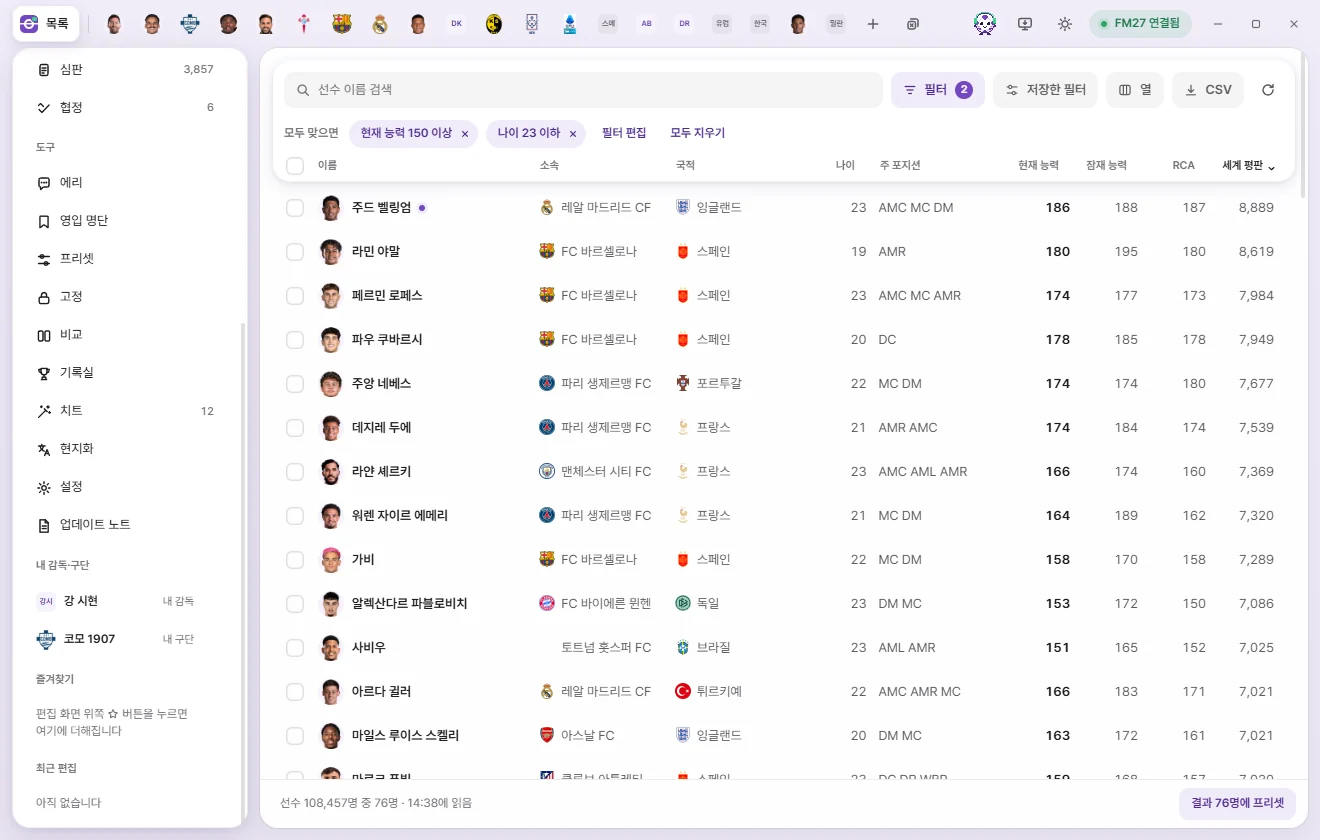
当过滤生效时,列表上方会显示「满足全部」(或「满足任一」)以及每个条件对应的标签。嵌套分组会显示为「分组 · 2 个条件(任一)」。
- 标签上的 ×:立即移除该单个条件。
- 编辑过滤:打开过滤窗口。
- 全部清除:立即清除所有生效中的条件。
已保存的过滤
点击列表上方的已保存的过滤可查看当前列表类型下保存的过滤,点击其中一项即可立即应用。底部的打开过滤窗口可打开完整的过滤窗口。如果尚未保存任何过滤,会显示简短提示。保存和删除过滤均在过滤窗口中进行。
导出为 CSV
点击 CSV 可将当前列表保存为 CSV 文件至「下载」文件夹,方便用 Excel 打开。
- 当前的搜索词、过滤条件、排序顺序和显示列都会按屏幕所见原样导出。
- 如果已选中若干行,则仅导出所选行。
- 第一列固定为唯一 ID。
- 数字不带千位逗号,以便 Excel 正常排序。金额以所选货币的整数导出,并在列标题中注明货币单位。
- 文件名包含列表类型和导出时间戳,例如
fmax-player-20261107-1438.csv。
保存完成后,通知中会附带在文件夹中显示按钮。如果列表尚未从游戏中读取,FMAX 会提示暂时无法保存为 CSV。
选择多行
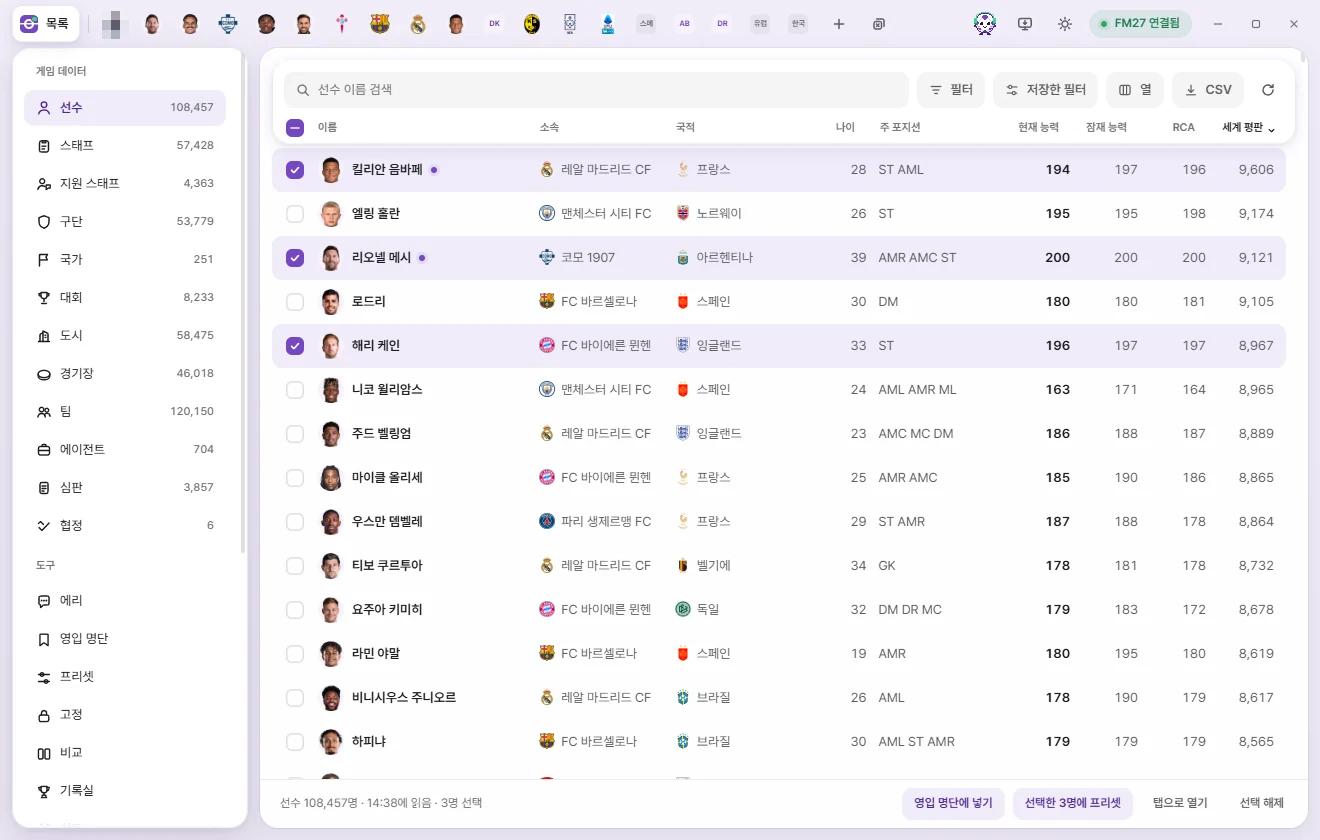
使用每行最左侧的复选框可一次选择多个项目。
| 操作方式 | 效果 |
|---|---|
| 点击复选框 | 选中或取消选中该行。 |
| 按住 Ctrl 点击某行 | 选中或取消选中该行,且不打开标签页。 |
| 按住 Shift 点击某行或复选框 | 选中从上一次点击的行到当前行之间的所有行。 |
| 表头行最左侧的复选框 | 全选当前搜索与过滤结果中显示的所有行;若已全选则全部取消。 |
| Ctrl+A | 同上(焦点不在搜索框内时)。 |
| Space | 选中或取消选中当前键盘焦点所在的行。 |
| Esc | 清除全部已选内容。 |
选中行后,底部栏会显示「· 已选 3 人」,并在右侧提供以下操作按钮:
| 按钮 | 作用 | 何时写入游戏 |
|---|---|---|
| 从名单中移除 | 仅在「候选名单」界面显示。将所选人员从当前候选名单中移除。 | 不写入游戏。 |
| 添加到候选名单 | 仅在「球员」和「职员」列表中显示。选择一个候选名单或点击「添加到新名单」。候选名单 | 不写入游戏。 |
| 为所选 3 人应用预设 | 选择一个预设并应用到每一个所选行。预设 | 确认后立即写入。 |
| 冻结所选 | 将「冻结」界面中所选的字段冻结为当前游戏内数值。仅在「冻结」界面已选定字段时显示。冻结 | FMAX 运行期间保持冻结。 |
| 在标签页中打开 | 在标签页中打开所有所选行。仅在选中不超过 20 项时显示。 | — |
| 取消选择 | 清除所有已选行。 | — |
即使未选中任何行,只要通过搜索或过滤缩小了列表范围,也会出现类似对结果中的 120 人应用预设的按钮,方便对所有匹配行一键应用预设。
右键点击任意已选行可打开作用于全部所选项的右键菜单(标签页、快速打开与右键菜单)。
在 FMAX 保持打开期间,各列表的选择状态会分别保留。
点击行与键盘快捷键
- 点击某一行:打开该项目的编辑标签页;若已打开则直接切换过去。
- 带链接的名称(如俱乐部或国籍):点击后会打开该项目自身的标签页(俱乐部、国家等)。按住 Shift 或 Ctrl 点击则会选中该行,而不会打开标签页。
- 在列表内点击一次后,即可使用键盘浏览:
| 按键 | 作用 |
|---|---|
| ↑ ↓ | 向上或向下移动一行。 |
| PageUp PageDown | 向上或向下翻一页。 |
| Home End | 跳转到列表顶部或底部。 |
| Enter | 在标签页中打开当前焦点所在的行。 |
| Space | 选中或取消选中焦点所在的行。 |
| Esc | 清除所有已选行。 |
| 菜单键或 Shift+F10 | 打开当前焦点行的右键菜单。 |
名称旁的图标
| 标记 | 含义 |
|---|---|
| 头像或徽标 | 若已安装图片包,则显示人物头像或俱乐部、国家、赛事徽标;否则显示首字母缩写。图片包 |
| 紫色圆点 | 该项目当前已打开编辑标签页。 |
| 星标 | 已保存在「收藏夹」中。 |
| 锁形图标 | 含有一项或多项已冻结的数值。冻结 |
| 书签图标 | 位于某个「候选名单」中。悬停可查看所属名单(在「候选名单」界面内部不显示此图标)。 |
| 彩色名称 | 女子俱乐部及其下属球队。 |
重新读取
点击列表上方的环形箭头(从游戏重新读取),即可从头重新读取所有列表及全部已打开的标签页。推进游戏内日期或在 FM 内做出更改后,可用它让 FMAX 同步最新数据。其作用与「连接状态」弹出框中的「从游戏重新读取」相同。
如果你在 FM 中重新载入存档或打开了另一个存档,FMAX 会自动重新读取。
底部栏的时间戳(如「读取于 14:38」)表示该列表上次读取的时间。由于游戏时间不断推进,较早读取的列表数值可能与游戏内的实时数值不同。新打开编辑标签页时,总会从游戏中重新读取该项目的最新数据。
列表为空时
| 提示信息 | 处理方法 |
|---|---|
| 没有符合条件的项目 | 请尝试更改搜索词或过滤条件。 |
| 尚未载入存档 | 在 FM 中载入存档后,FMAX 会自动读取。 |
| FM27 已关闭等 | 连接问题。请点击重新检查。界面概览 |
| 未能读取列表 | 请点击从游戏重新读取。 |
| 当前界面未连接游戏 | 当前是在浏览器中打开了该界面,而非在 FMAX 桌面应用中打开。 |